











XMTrading(エックスエムトレーディング)は、海外FX業者の中でも最大手クラスのブローカーです。そのデモ口座は、リスクゼロでXMの取引環境を体験できます。一方で、デモトレードで用いるMT4やMT5など専門ソフトの利用に戸惑う初心者ユーザーは少なくはありません。
本記事では、XMのデモ口座開設から取引開始までの手順を、実際の画面キャプチャを用いてしっかりと、わかりやすく解説します。さらに、多くの人が直面するMT4/5で「ログインできない」といったトラブルの解決策も掲載しています。これからXMでデモトレードが上手く始められない方、これからXMのデモトレードを始めようとしている方はぜひ参考にしてみてください。
初めからXMのリアル口座を開設したい方は、以下の記事をご覧ください。

XMのデモ口座とは?リアル口座との違い
XMTrading(エックスエムトレーディング:通称XM)のデモ口座は、一言でいえば「自己資金を1円も使わずに、本番とほぼ同じ環境でFXトレードを体験できるシミュレーター」です。
世界中のトレーダーが愛用する取引プラットフォーム「MT4(MetaTrader 4)」や「MT5(MetaTrader 5)」を使い、リアルタイムで動く実際の市場に合わせて注文や決済の練習ができます。仮想資金(最大5,000,000円)を利用するため、どれだけ損失を出しても実資産に影響はありません。
デモ口座でできること/できないこと
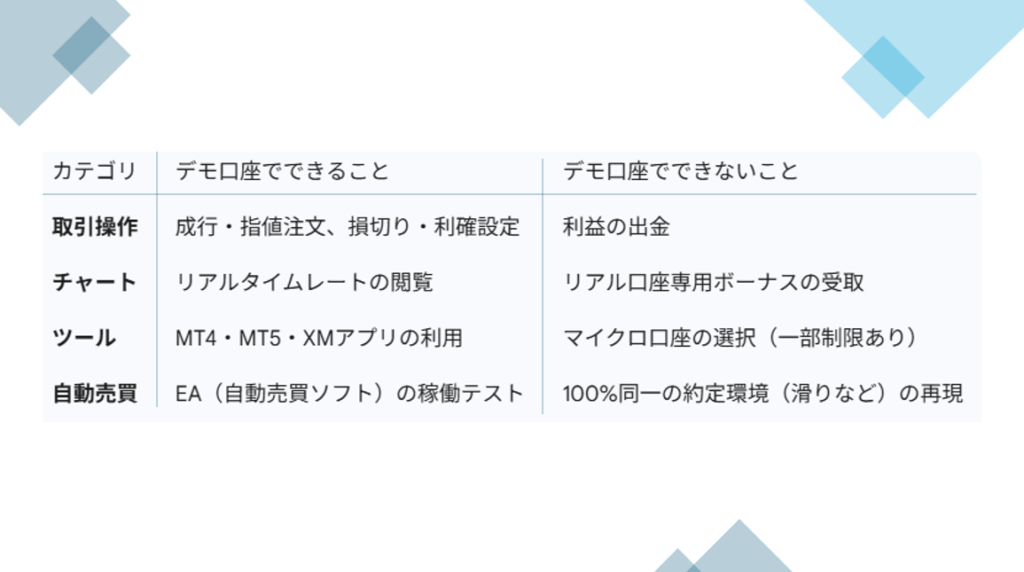
デモ口座は「操作方法の習得」や「手法の有効性検証」のためのサービスです。あくまで仮想のトレードであることをしっかりと認識しておきましょう。
基本的にリアル口座でできるトレード手法は再現することが可能です。一方で、利用可能口座はStandard、Zero、KIWAMI口座に限定されます。また、ボーナス受取なども制限があります。さらに、スリッページ(約定値のズレ)の再現もしにくくなっています。
リアル口座との違い
デモ口座の最大のメリットは、KYC(Know Your Customer:IDによる顧客確認)や資金なしですぐに始められる点です。リアル口座では必須となるマイナンバーや身分証明書のアップロードが不要で、メールアドレスの登録だけで即座にトレードが開始できます。
また、デモ口座の注文はXMの内部サーバーで処理されるため、基本的には希望した価格で「サクサク」と約定します。しかし、リアル口座は世界のマーケットと繋がっているため、経済指標発表時などのボラティリティが高い場面では、注文価格と実際の約定価格がズレる「スリッページ」が発生することがあります。
心理面でも大きな差がでます。デモ口座の資金は仮想です。しかし、リアル口座では実際に資金が増減します。デモ口座で勝ててもリアルで勝てない人は、この「心理的重圧」が原因となっているケースが多いです。
XMのデモ口座はどんな人に向いているか
XMのデモ口座は、ユーザーのレベルや目的に応じて以下のような活用方法があります。
【FX初心者:操作ミスによる損失を防ぎたい人】
FX初心者は、「買いと売り注文の間違え」「注文量の誤入力」といった操作ミスによる損失をすることがあります。まずはデモ口座で、MT4/MT5の基本操作(注文、決済、インジケーターの表示方法)に慣れていきましょう。
【中級者:新しいトレード手法を試したい人】
「SNSで見かけた手法」や「新しく導入したインジケーター」を、いきなり本番で試すのはリスキーといえます。デモ口座を「実験場」として使い、少なくとも1ヶ月程度の期間でトータルプラスになるかを確認する「フォワードテスト」の場として活用するのがよいでしょう。
【EA(自動売買)開発・利用者:バックテスト後の実戦検証】
自動売買(EA:Expert Advisor)を利用する場合、過去データでの「バックテスト」だけでなく、現在の相場でどう動くかの「フォワードテスト」が重要になってきます。デモ口座であれば、24時間EAを稼働させ続けても資金を失うリスクがないため、実戦検証に最適です。
【全てのユーザー:KIWAMI極口座などのスペックを体感したい人】
低スプレッドの「KIWAMI極口座」や「Zero口座」を試すために追加でデモ口座を開設するケースもあります。実際のコストを比較するために、複数の口座タイプをデモトレードで使ってみるのも賢い利用法といえるでしょう。
XMデモ口座の開設方法(最短数分)
XMのデモ口座開設プロセスはとてもシンプルで、早ければ数分で完了します。しかし、一度設定した「MT4/5の選択」や「口座タイプ」は後から変更できません。そのため最初の設定は重要です。
ここでは、スムーズに開設を進めるための準備から、PC(Web)およびスマホでの具体的な手順を詳しく解説します。
デモ口座開設と利用前に準備するもの
デモ口座開設と使用で必要なものは、メールアドレス、インターネット端末、取引ツールのみです。
メールアドレスは普段お使いのGmailやYahooメール等で問題ありません。認証通知や各種お知らせが届きます。インターネット端末も普段使っているPC、スマートフォン、タブレットで大丈夫です。取引ツール(MT4またはMT5)はデモ口座開設後にダウンロードしても問題ありません。しかし、MT4/5はあらかじめ「どちらを使うか」を決めておくとよいでしょう(後ほど選び方を解説します)。
【Webブラウザ版】デモ口座の開設・利用手順
まずは、PCやタブレットのブラウザから公式サイトにアクセスして開設する手順を解説します。
【手順1】XM公式サイトのデモ口座開設ページへアクセス
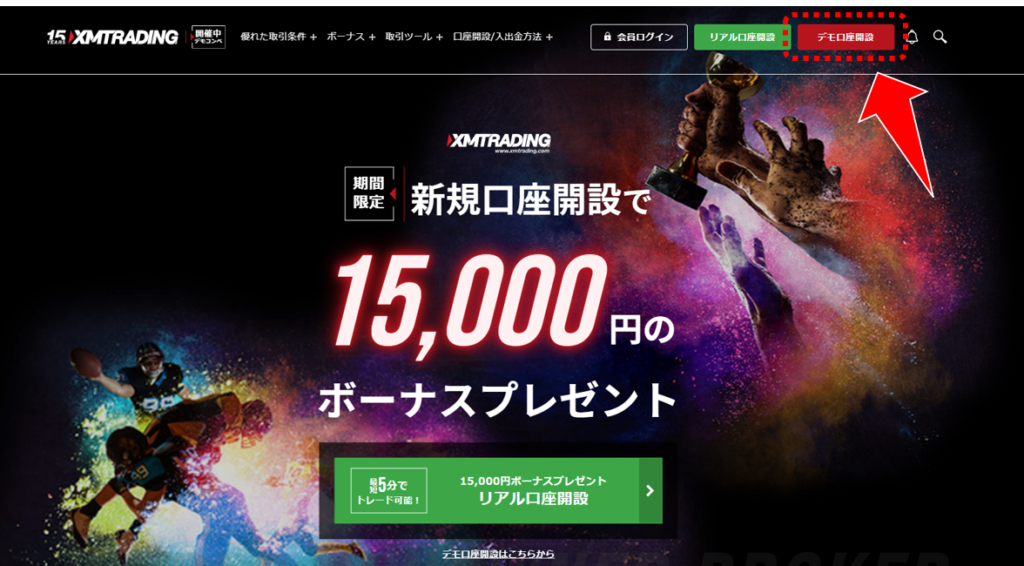
XMTrading公式サイトにアクセスし、トップページ右上にある「デモ口座開設」ボタンをクリックします。
【手順2】ユーザー情報の入力
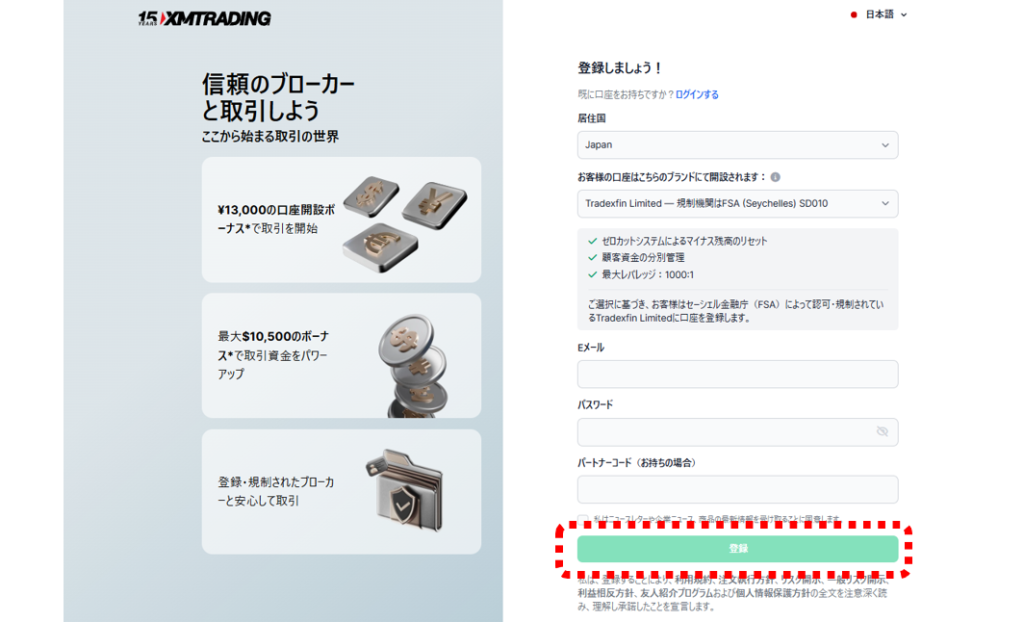
居住国、ブランド、メールアドレス、パスワードを設定します。ブランドはどこの国の規制を受けるかを選択することになります。セーシェル金融庁(FSA)によって認可・規制されているTradexfin Limited、もしくはモーリシャス金融サービス委員会(FSC)によって認可・規制されているFintrade Limitedから選びます。どちらでも問題はありません。
またパートナーコードの入力があります。これを入力することで特典を受けられる可能性があります。
【手順3】メール認証
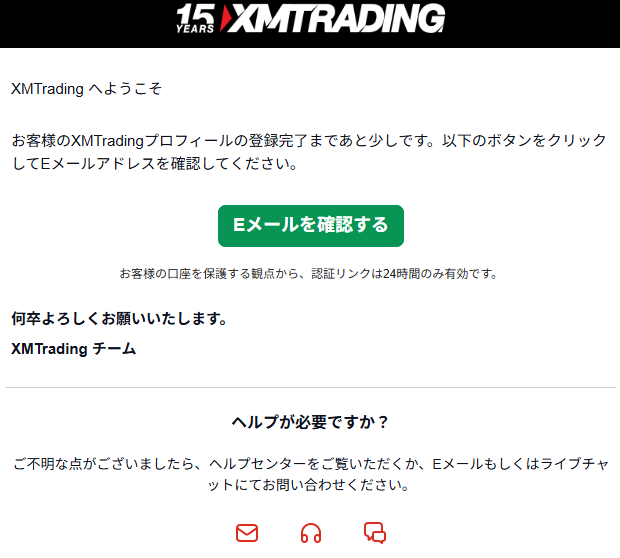
最後に「登録」をクリックすると設定したメールアドレスに確認メールが届きます。「Eメールを確認する」をクリックするとXMへのプロフィール登録が完了します。
【手順4】最初のデモ口座を開設
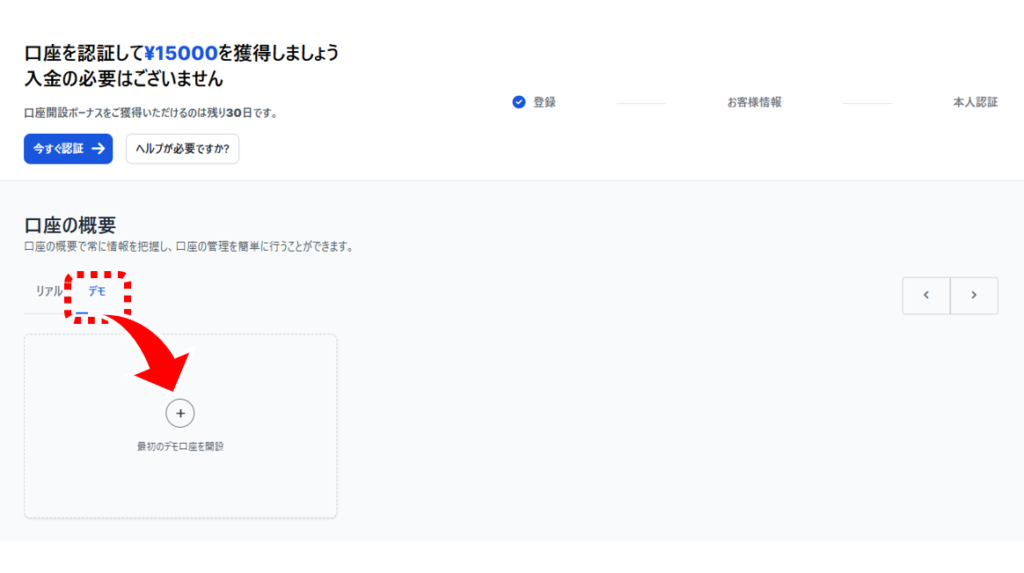
ログイン後の画面でデモ口座を作っていきます。タブを「デモ」に切り替えて下さい。そして、「+」のアイコンをクリックします。
【手順5】最初のデモ口座を開設
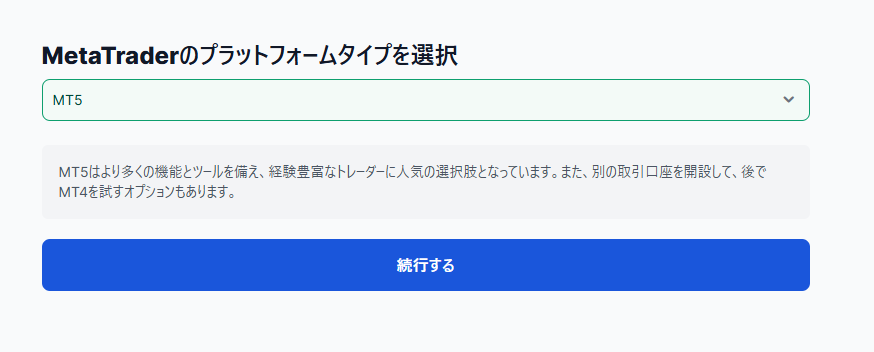
「MT4/MT5の選択」を選びます。MT4とMT5はFXなどの取引に使うソフトです。どちらを選んでも問題ありません。
かつてはMT4が主流でしたが、現在はMT5のスペックが向上し、XMもMT5を推奨しています。特にスマホアプリでの操作性はMT5の方が洗練されているため、こだわりがなければMT5を選びましょう。
【手順6】口座タイプの選択
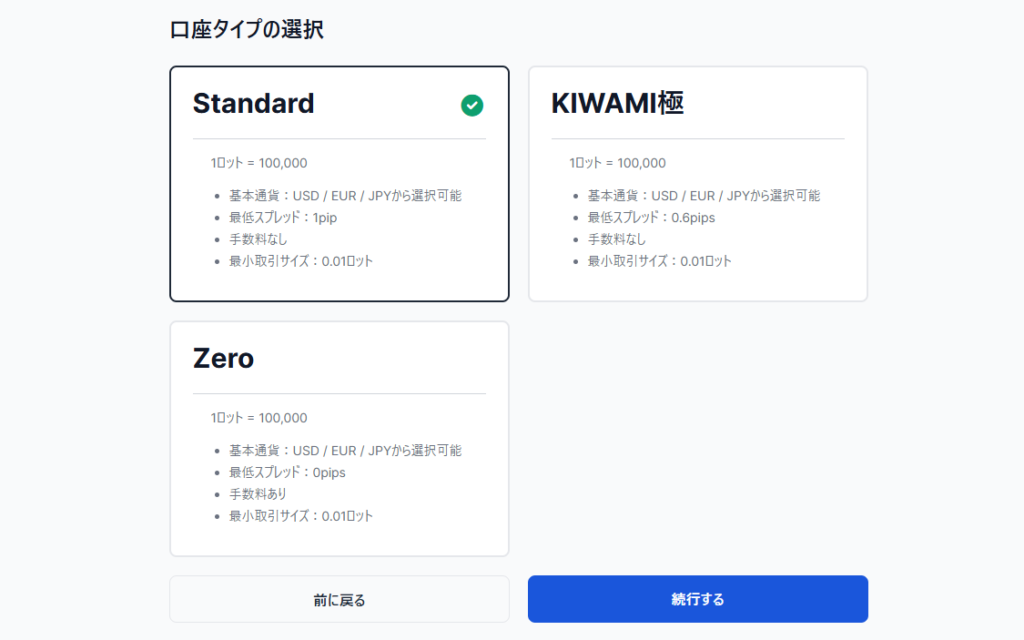
次に口座タイプを選択します。口座タイプはまずはスタンダード口座(Standard)を選んでみましょう。後に口座タイプも別デモ口座で設定して比較してみると良いでしょう。
【手順7】取引口座のカスタマイズ
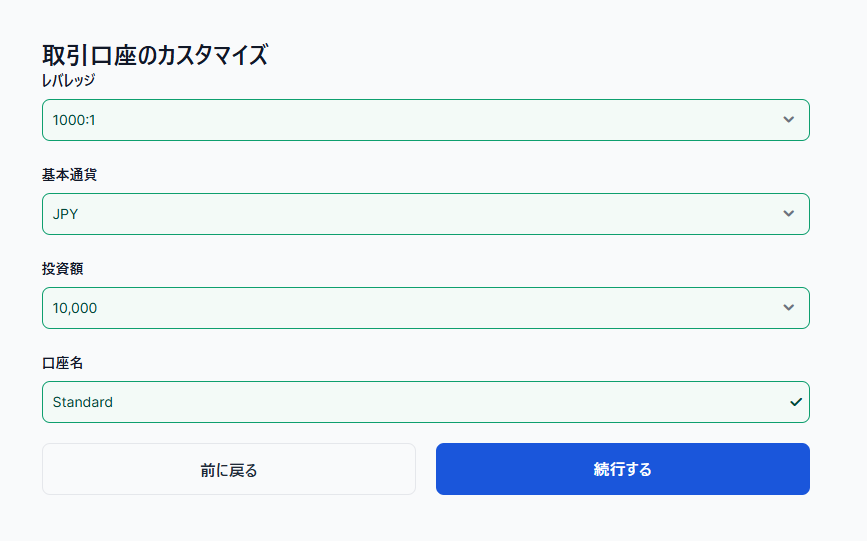
レバレッジや基本通貨(表示用)、投資額を決定します。レバレッジは1倍から最大1,000倍まで設定できます。基本通貨はJPY(日本円)でよいでしょう。いずれはUSD(米ドル)口座も作成し、為替リスクも体験することもおすすめします。投資額上限は5,000,000円です。実資産へのリスクはありませんので、思い切って設定してもよいと思います。
【手順8】取引パスワードの設定
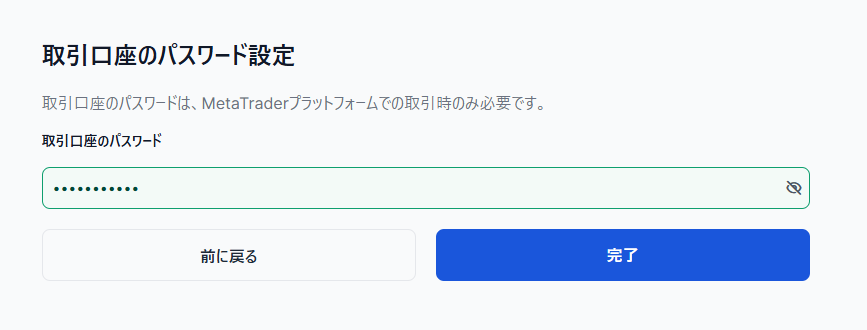
この取引パスワードはMT4/5のソフトからXMへログインする際に必要になりますので、忘れないように保存しておいてください。
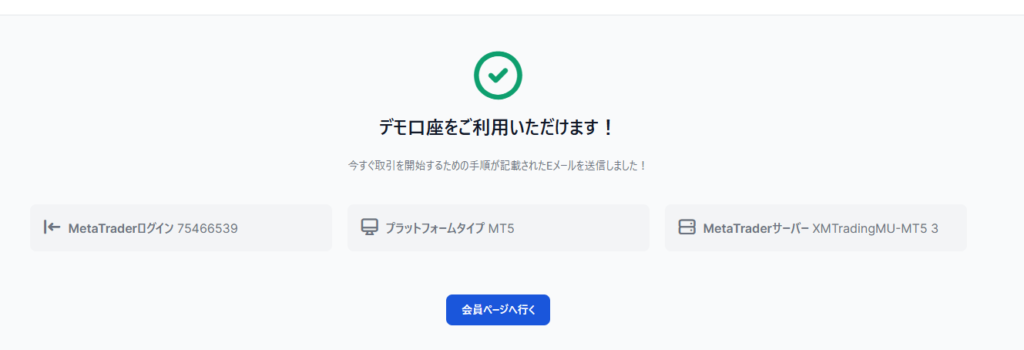
以上でWeb(ブラウザ)版でのXMでも口座開設は完了です。
【スマホ】iPhoneでデモ口座の開設・利用手順
スマートフォンアプリでXMのデモトレードを始める場合、「公式サイト(ブラウザ)で口座開設」→「専用アプリでログイン」という2ステップを踏む必要があります。
日本では2025年までiPhone・Android共に「XM公式アプリ」が利用できました。しかし、現在はiOS版とAndroid版がストアから削除されているため、別途MT4/5アプリを用いてXMにログインする必要があります。
【手順1】ブラウザからデモ口座を開設する
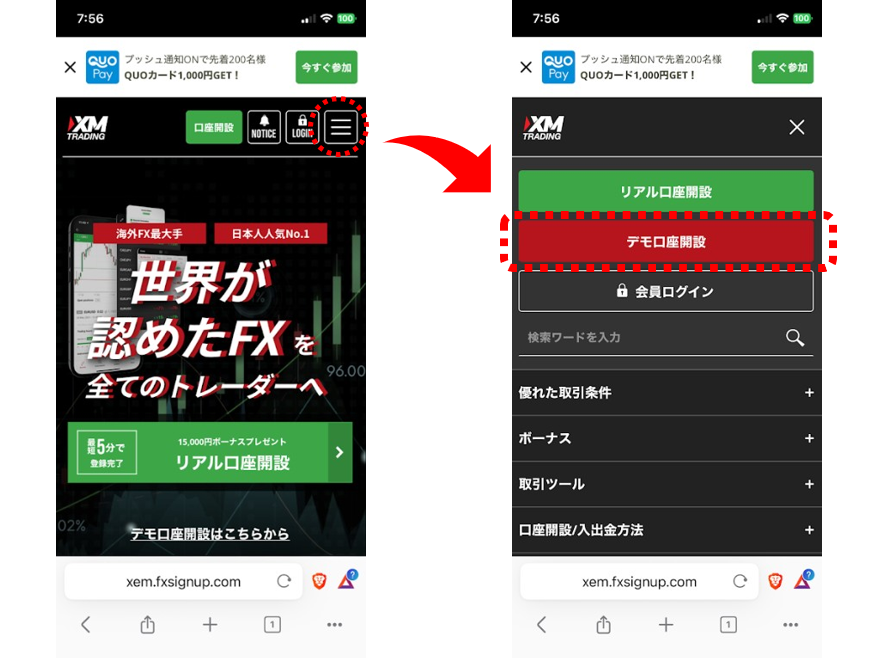
MT4やMT5のアプリ自体には「XMの口座を新規作成する機能」はありません。まずはSafariやChromeなどのブラウザでXM公式サイトにアクセスし、前述の「【Webブラウザ版】デモ口座の開設・利用手順」を参照して登録を済ませてください。
なお、取引パスワードがMT4/5からのログインで必要になりますので、準備しておいてください。
【手順2】MT4/5ログイン情報とアプリインストール
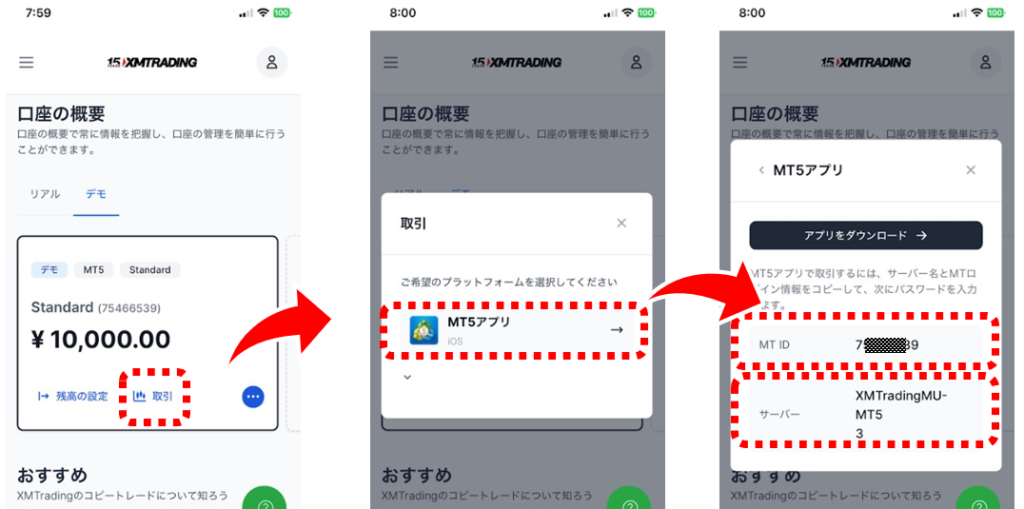
登録が完了すると、デモ口座画面からMT ID(固有の番号)とサーバー名が入手できるようになります。デモ画面の「取引」をタップし、「MT5アプリ」を選択してください(MT4を選択した方はMT4)。
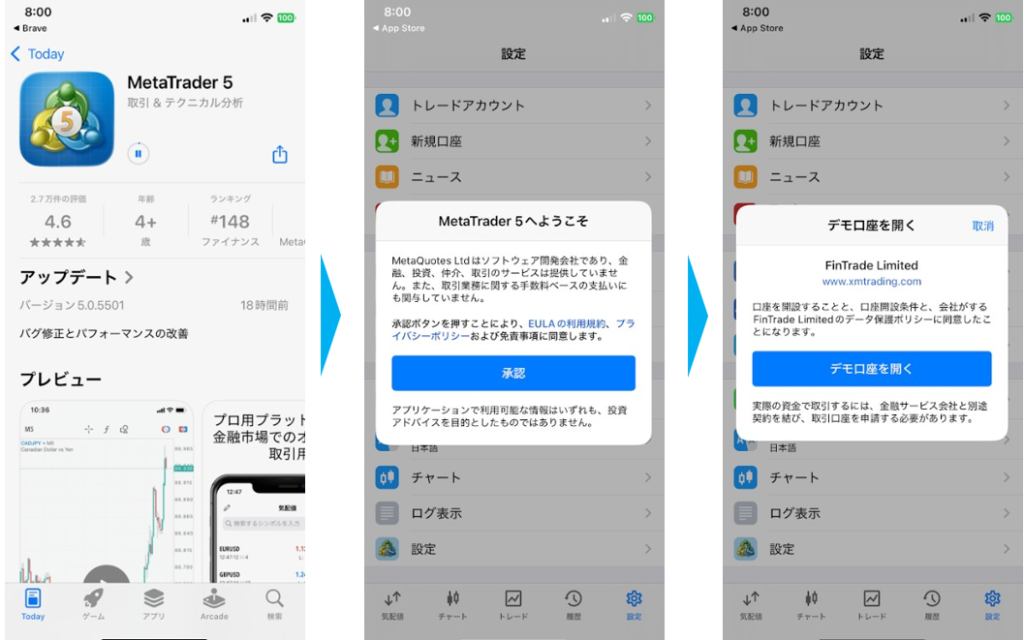
この時点でMT4/5アプリをインストールしていない方は「アプリをダウンロード→」からインストールを完了させておきましょう。
【手順3】MT4/5アプリからXMデモ口座へログイン
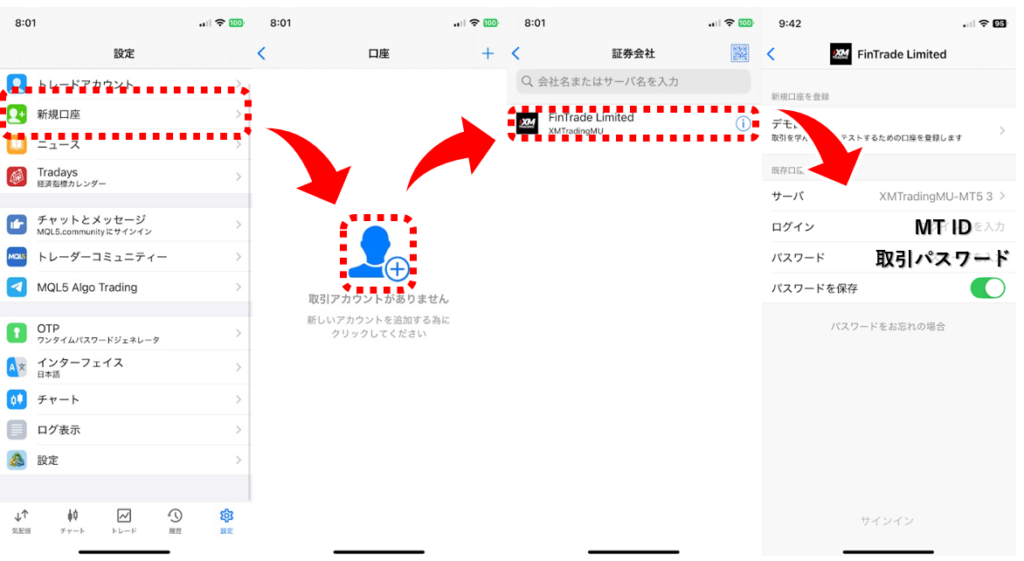
アプリ下メニューから「設定」を選択し、新規口座からXMログイン情報を入力します。手順2で解説したMT IDとサーバー名、そしてXMアカウント作成時に設定した取引パスワードが必要になります。
以上でスマホアプリを用いてXMでデモトレードができるようになります。
【スマホ】Androidでデモ口座の開設・利用手順
次にAndroidスマホでのXMデモ口座の開設・利用手順を解説します。Androidでは主に2つの方法があります。iPhoneと同じく、MT4/5アプリを用いて利用する方法。そしてもう一つがAPKを使って直接XMアプリを利用する方法です。ここではAPKを利用する方法を解説します。
【手順1】公式サイトへアクセス
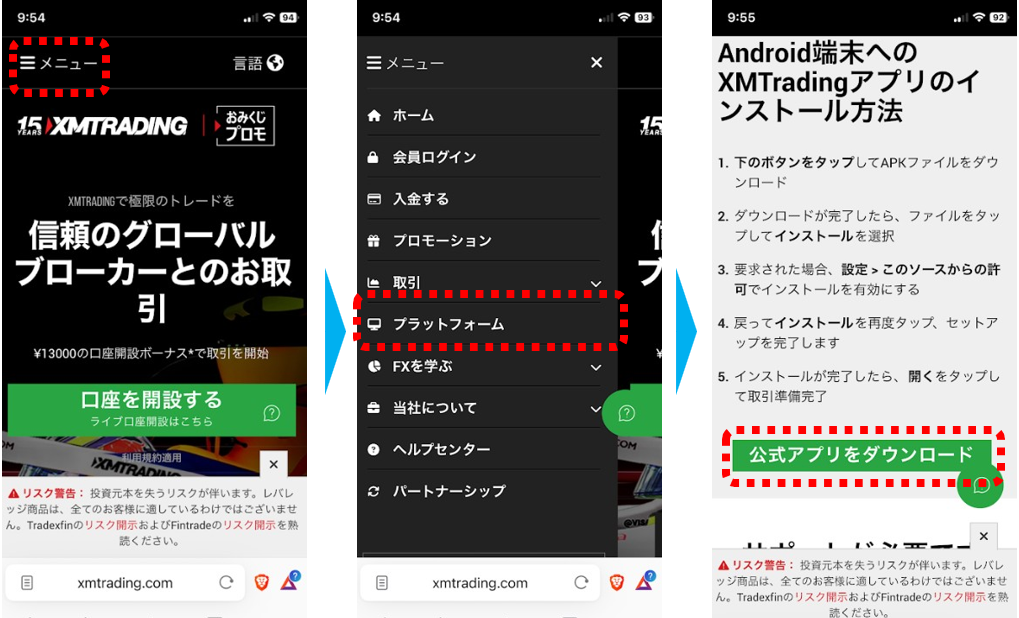
XM公式サイトへアクセスし、メニュー→プラットフォームからAndroidアプリ→「公式アプリダウンロード」ページへ移動します。
【手順2】APKをダウンロード&XMインストール
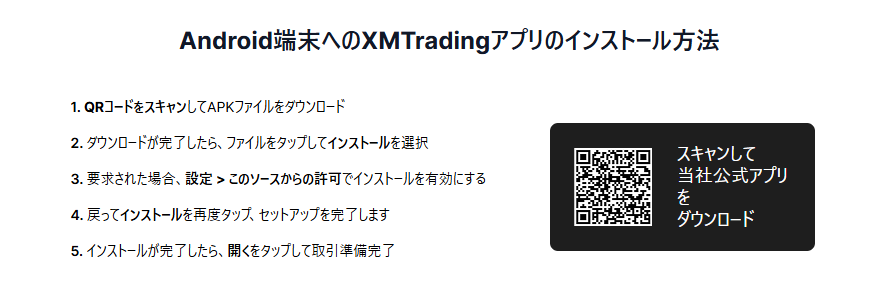
次にAPKをダウンロードします。APK(Android Package Kit)はAndroid端末にアプリをインストールするために使われるファイル形式です。APKを用いることでXMアプリを使用できるようになります。
【手順3】デモ口座開設
Web版と同じく居住国、メールアドレス、規制国、パスワードを設定して口座開設を完了します。Webブラウザからアカウント作成し、そのユーザー情報でログインする方法もあります。どちらでも問題ありません
XMデモ口座にログインできない原因と解決策
XMのデモ口座にログインできなくなる原因の9割は、単純な設定ミスや確認不足です。まずはここで紹介する解決策を試してみましょう。
ID/パスワードの入力ミス
ログイン情報は1文字のミスも許されません。手入力のミスやコピー時の余計な空白が含まれていないか、しっかりと確認しましょう。コピー&ペーストをするにしても、前後のスペース(空白)を一緒にコピーしないようにしてください。
なお、XM公式サイトへのログインは当初設定したログインパスワード、MT4/5からのXMデモ口座ログインは「取引パスワード」を使用します。間違えないようにしてください。
【解決手順】
①入力欄にある文字を一度すべて削除して空にする
②メールのIDを、前後の空白を含まないよう慎重にコピーして貼り付ける
③ログイン情報のバックアップも忘れない(デジタルとペーパーを推奨)
サーバーが違う/見つからない
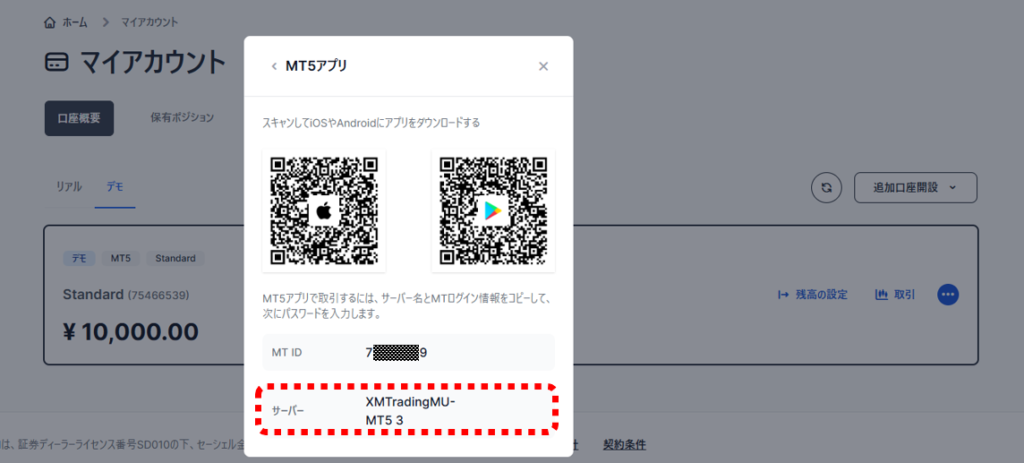
XMはユーザーに専門のサーバーを割り当てます。デモ口座画面でしっかりと確認し、記載されたサーバー名とMT4/5で設定されているサーバー名が一致しているかチェックすることが大切です。
【解決手順】
①デモ口座画面の「取引」という選択項目をクリック
②自分のサーバー名を確認
③MT4/5のサーバーリストで同じものを選択
④MT4/5のサーバーリストに無い場合は、検索窓に「XMTrading」と入力してスキャン
MT4とMT5を間違えている

MT4専用のIDでMT5(またはその逆)にログインすることはシステム上不可能です。現在開いているアプリの種類がメールの記載と食い違っていないかアプリ画面上部のタイトルを確認してください。
【解決手順】
①今使っているアプリの種類(MT4かMT5か)を確認
②口座タイプと種類が違う場合は、そのアプリを一度閉じる
③デモ口座開設時に決めたツール(MT4/5)と同じMT4/5アプリをダウンロード
④正しいMT4/5アプリ起動し、再度ログイン
デモ口座の有効期限が過ぎている
XMでは、一定期間利用がないデモ口座は60日間で自動削除されます。もし会員ページにログインして口座が表示されない場合は、すでに期限切れとなっている可能性が高いです。
【解決手順】
①XM「会員ページ」でデモ口座が表示されているか見る
②XMの公式サイトから、新しいデモ口座をもう一度作り直す
③新しいMT IDとサーバー名で、再度ログイン
アプリ/MTのバージョンが古い
MT4/5がアップデートされていない場合、サーバーと通信ができなくなることがあります。そのため、MT4/MT5のバージョン情報を開き、古い日付になっていないか見てみましょう。
【解決手順】
①MT4/MT5のバージョン確認
②古いMT4やMT5をアップデート
③新しいMT4/5でログイン
回線やPC環境(VPN・セキュリティソフト等)の影響
ネット環境やセキュリティソフトが通信をブロックすることで、ログインできなくなる場合があります。スマホのWiFiを切り替えてみてログインできるかどうかで原因を追究していきましょう。
ウィルス対策ソフトがMT4/5の通信を「危険なもの」と誤認してブロックしたり、VPN接続によって接続経路が不安定になったりしていることが通信エラーを引き起こしている場合があります。
【解決手順】
①VPN接続を利用している場合は、一旦オフにする
②セキュリティソフトを一時的に無効化してログインを試す
③通信が通ったら、セキュリティソフトの設定でMT4/5を「除外(許可)」リストに登録
最終手段:パスワード再設定/口座再作成
これまでの解決策を試してみて、どうしてもログインできない時はパスワード再設定や口座再作成をしてみましょう。デモ口座は最大5つまで作れるので、作り直すのが早いことがあります。
【解決手順】
①XM会員ページから「パスワードのリセット」を行い、新しいパスワードを発行
②それでもダメなら、会員ページから「デモ口座の追加」→新しい口座を作る
③それでもログインできない場合は、XMのライブチャットでサポートに「デモのID」を伝えて状態を調べてもらう
デモ口座の残高リセット・追加入金・削除方法
デモ口座を使い続けていると、「資金が底をついてしまった」「逆に増えすぎて実戦の参考にならない」といった場面が出てきます。XMデモ口座ではこれらの資金管理(増減)や口座の整理も、会員ページから簡単に行うことができます。
残高リセットのやり方
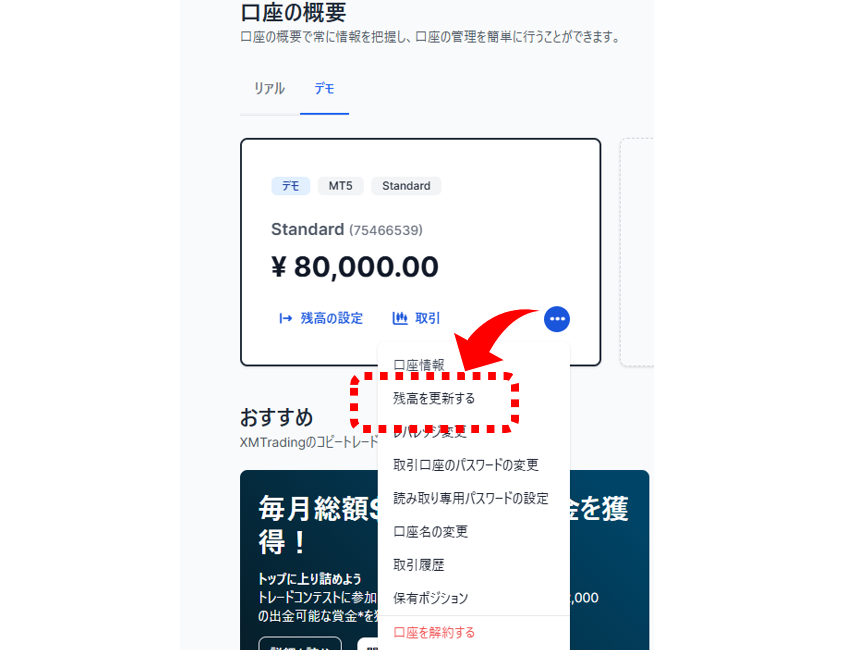
また新たに違った戦略でトレードを試してみたい場合、残高リセットをするとよいでしょう。新たなトレード戦略の効果がわかりやすくなります。リセットのやり方も簡単です。デモ口座の「・・・」メニューから「残高を更新する」をクリックします。
追加入金のやり方
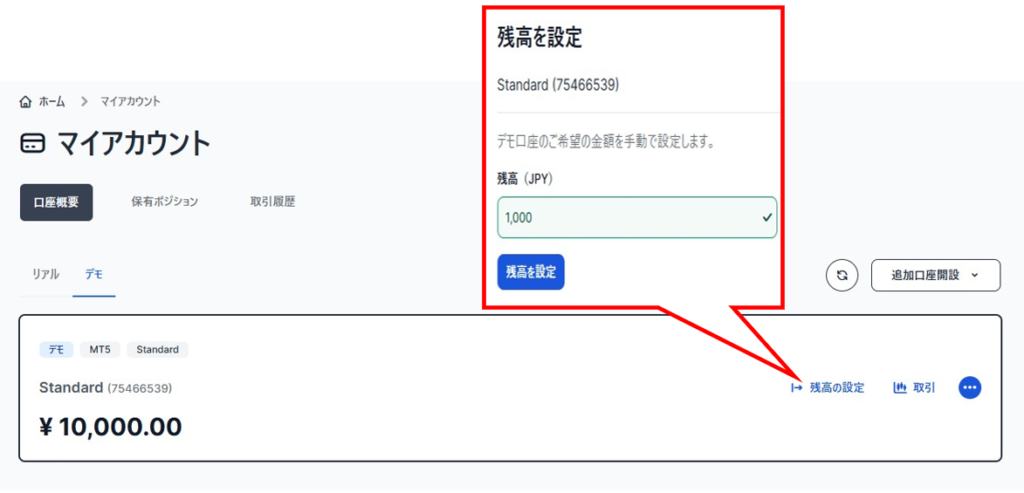
資金を追加する場合はデモ口座の「残高の設定」を選択します。後は任意の金額に残高を設定すればいいだけです。
デモ口座の削除(解約)手順
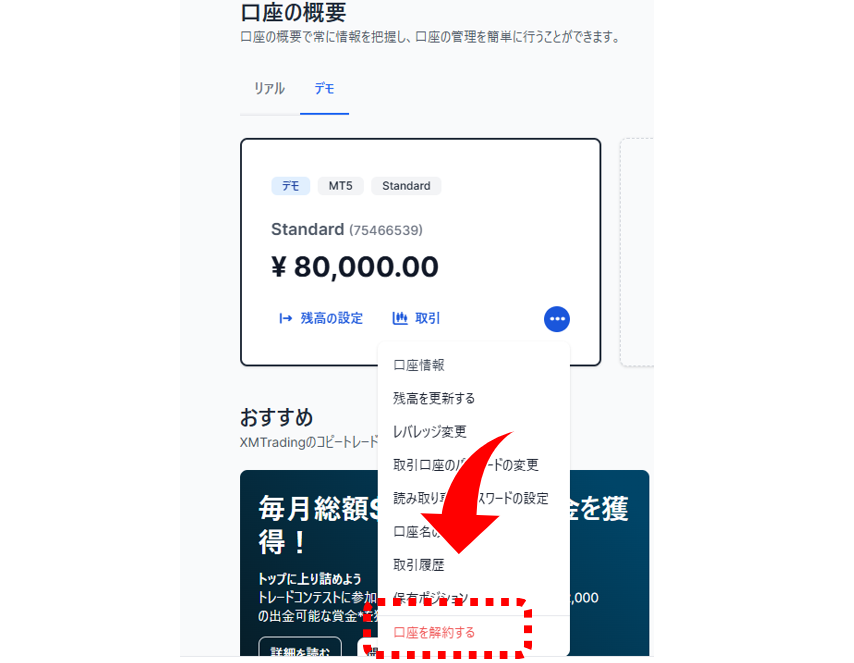
使わなくなった古いデモ口座を整理したい場合、XMの会員ページからユーザー自身の手で即座に閉鎖させることができます。やり方は簡単で、デモ口座のメニューから「口座を解約する」をクリックするだけです。なお、XMのデモ口座は削除手続きをしなくても60日間アクセスがないと自動で削除されます。
複数口座の開設
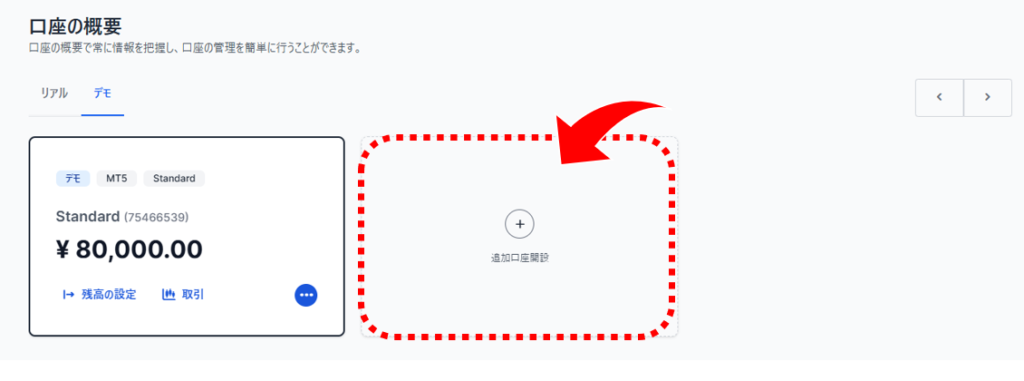
XMでは一人のユーザーにつき最大5つまでデモ口座を同時保有できます。「スタンダード口座用」「KIWAMI極口座用」などで別々に同じトレード戦略を試してコスト比較をすることも可能です。異なるレバレッジ設定でいくつかのデモ口座を試してみるのもよいでしょう。
デモ口座の追加は簡単です。ユーザーの口座画面で「追加口座開設」をクリックするだけです。
なお、デモ口座を複数作る際は、「日本円建て(JPY)」と「米ドル建て(USD)」の両方口座を試すことをおすすめします。為替変動が証拠金に与える影響を肌で感じることができるため、より高度な資金管理スキルの習得に繋がるからです。
デモ口座を「練習」で終わらせない使い方
デモ口座は実際の資金リスクがないため、無謀なトレードが身についてしまうこともあります。こうならないように注意が必要です。最初から「これは自分のお金だ」という緊張感を持って、実戦で通用する武器を研ぐための訓練場として活用していきましょう。
デモで検証すべきこと(注文方法・損切り・ロット・EA・指標対応)
デモ口座は自分のトレードレベルを図る場でもあります。まずは注文から決済までの一連の流れが、ミスなく実行できるレベルに達しているかを確認しましょう。
経済指標発表時のボラティリティの中で思い通りの損切りができるか、またロット数を上げた際に証拠金維持率がどう変化するかを事前に把握しておくことで、リアル口座での致命的なミスを予防することにつながります。
【具体的な検証項目例】
①指値・逆指値注文(予約注文)の使い分け
②保有中のポジションに対して、OCO注文(利確と損切りを同時に設定)
③経済指標カレンダーに応じたスプレッド対応
④自動売買(EA)の動作チェック
デモでは再現しづらいこと
デモでの約定スピードやスプレッドがリアルでも維持されるとは限りません。また、デモでは「100万円失ってもボタン一つでリセットできる」という安心感がどうしても出てしまいます。リアルでは1万円の含み損でも心拍数が上がるような「心理的負荷」がかかることもあります。このため、このメンタル面こそが最もデモでは再現しづらいことと認識しておくことが大切です。
リアル移行の判断基準
リアル口座への移行は「なんとなく勝てそうだから」という主観で決めるのではなく、あらかじめ設定した数値目標をクリアしたかどうかに基づいて判断すると良いでしょう。
例えば「1ヶ月間で50回以上のトレードを行い、トータル収支がプラスであること」や「最大ドローダウン(資産の最大下落幅)が許容範囲内(予想内)に何度も収まっていること」など、自分の手法の限界値を数字で把握できていることが重要です。
他にも、「手法が通用しない相場(苦手な局面)」を特定し、その時に休むという判断ができるかチェックする、1週間連続で一度も感情的なリベンジトレード(負けた直後の無謀なエントリー)をしなかったことなどの評価項目を設けても良いかもしれません。
デモ口座からリアル口座への切り替え、失敗しないための3ステップ
デモからリアルへ移行する際、いきなり大きな資金を投入すると環境の変化とプレッシャーに耐えられず失敗しやすくなります。そのため、段階的に「リスクに慣れる」ための移行プロセスが重要になります。
XMのリアル口座では少額から始められる「マイクロ口座」や、取引ごとにポイントが貯まる仕組みがあります。これらを活用して「デモの延長」のような感覚を残しつつ、徐々に本物のお金の重みに慣れていく戦略をとりましょう。
【失敗しないための3ステップ】
①ステップ1:少額のリアル口座を開設する
まずは1万円〜3万円程度の少額から始められる「マイクロ口座」を開設し、失っても生活に支障がない範囲で「本物のお金が動く」感覚に慣れる。
②ステップ2:デモと同じロット数で取引する
リアル口座になっても、デモで検証したロット数を急に上げないこと。まずは最小単位から始め、デモと同じパフォーマンスが出せることを確認する。
③ステップ3:口座開設ボーナスのみで勝負する
XMの「新規口座開設ボーナス(13,000円分など)」を活用し、自分の懐を痛めないリアルマネーで「出金可能な利益」を出す練習を積む。
よくある質問(FAQ)
XMのデモ口座を利用する際、初心者の方が迷いやすいポイントを一問一答形式でまとめました。公式サポートに問い合わせる前に、まずはここで解決策が見つからないかチェックしてみてください。
デモ口座に有効期限がありますか?
デモ口座にはカレンダー上の固定された有効期限はありませんが、最後にログインしてから「60日間」が経過すると、利用する意思がないと判断されシステムによって自動的に閉鎖(削除)される仕組みになっています。
一度削除されてしまったデモ口座は、復活させることはできません。継続して同じデモ口座を使いたい場合は、定期的にログインをしておきましょう。
デモ口座は何個まで作れますか?
XMでは一人のユーザー(一つのメールアドレス)につき最大5口座までデモ口座を同時に保有することが可能です。自分が今いくつ口座を持っているかは会員ページにログインすることで確認できます。
デモ口座は無料で使えますか?
XMのデモ口座は無料で使えます。口座開設費、トレード手数料、口座解約手数料などは一切かかりません。本記事で紹介したMT4/5についても無料で使えます。
デモ口座で利益が出たら出金できますか?
デモ口座で使用している資金はあくまで仮想のデータ(バーチャルマネー)です。どれだけ大きな利益を出したとしても実際の現金として引き出すことはできません。デモ口座の残高は「自分のトレードスキルを測る指標」として捉えるとよいでしょう。
土日や祝日でもデモ口座で練習できますか?
FX市場は土日に閉場するため、デモ口座であってもリアルタイムのレートは止まり、新規注文や決済を行うことはできません。
レバレッジは変更できますか?
デモ口座開設後であっても、会員ページからいつでもレバレッジ変更ができます。レバレッジを低くしてリスク管理を厳しくしたり、逆に最大1,000倍に設定して少額資金での挙動を確認したりと、実戦に近いシミュレーションを行うことが可能です。
KIWAMI極口座はデモで使えますか?
XMの最新口座タイプである「KIWAMI極口座」もデモ口座で利用できます。デモの口座タイプは途中で変更することはできないため、新規口座開設画面の「口座タイプ」の選択時にKIWAMI極口座を選んでください。
MT4/MT5内でデモ・リアル口座の切り替えはできますか?
一つのMT4/MT5アプリ内にデモ口座とリアル口座の両方の情報を保存して、切り替えることができます。アプリ自体を複数インストールする必要はありません。ログイン情報を切り替えるだけで「デモで練習してから本番へ」といった使い方も可能です。
ログインできないとき、どこを見ればいいですか?
ログインできないトラブル原因のほとんどは情報の不一致です。口座開設時に設定したメールアドレスとパスワードをしっかりと確認してください。また、MT4/5からデモ口座にログインできない場合は、まずはユーザー画面で「MT ID・サーバー」情報を参照しましょう。MT4/5からデモ口座にログインする際のパスワードは「取引パスワード」ですので間違わないようにしてください。
どうしてもログインできないというときは、悩むよりも新しくデモ口座を作り直した方が、トレードを再開するための最も効率的な場合があります。
PCとスマホの両方から同じデモ口座にログインできますか?
XMのデモ口座はマルチデバイスに対応しているため、自宅のPCで開いている同じ口座に外出先のスマホから同時にログインしてポジションを管理することが可能です。
まとめ(最短手順と詰まりポイントの再掲)
以上、XMTradingのデモ口座について、開設方法からログインできない時の対処法、そして実戦で勝つための具体的な活用術までを解説してきました。デモ口座は単に初心者向けの「無料でFXに触れるツール」だけではなく、プロトレーダーも新しい手法やEA(自動売買)を試すことのできる極めて実用性の高い「検証の場」といえます。
デモ口座とリアル口座の違いもしっかりと押さえておきましょう。資金のリスク以外にも「約定力」や「メンタル面」で大きな違いがあります。デモトレードでは思った通りの値で簡単に約定できていたことも、リアルになるとスリッページなどが生じ上手くいかないこともあるのです。
最後に、デモからリアルへ移行するタイミングは、決して焦ってはいけません。本記事で提示した「一定期間のプラス収支」や「最大ドローダウンの把握」といった客観的な合格基準をクリアして初めて、本番の土俵に立つ準備が整います。まずはリスクのないこのデモ環境を最大限に活用し、自分だけの「勝ち筋」を確立していきましょう。
リアル口座に移行する方は以下の記事をご覧ください。