






Bitgetの口座開設方法や登録方法は、海外の仮想通貨取引所に慣れていないと難しく感じる方もいるかもしれません。しかし、実際には本人確認のコツさえ掴めば、思った以上にスピーディーで簡単です。
当記事では、最新情報をもとに、日本居住者向けの口座開設の手順を、画像付きでわかりやすく解説いたしました。戸惑いがちな本人確認(KYC)も、全くの1からやり方を見ていけます。
Bitgetで仮想通貨を取引したい方、口座開設キャンペーンに興味がある方、ボーナスを受け取りたい方、初心者の方も、どうぞ参考にしてみてください。
※今すぐ口座開設へ進みたい方は「こちらのリンク」から、登録画面にアクセスできます。
招待コード「p82s」を入れると特典が貰えるので、おすすめです。
Bitgetとは(基本情報と特徴)
最近では、国内業者よりも海外の仮想通貨取引所に魅力を感じるトレーダーが増えているようです。日本から利用できる取引所は限られている中、とくに人気を集めているのがBitget(ビットゲット)です。
Bitgetとはどのような業者なのか、最初に基本情報や特徴を見ていきましょう。
Bitgetの会社概要
Bitgetは「逆境でも業界にコミットし続ける最後の10%のような存在でいたい」という信念のもと、2018年のビットコイン暴落の年に、仮想通貨の未来を信じてシンガポールで設立された会社です。
現在はセーシェル共和国に拠点を置き、複数の国で仮想通貨プロバイダーとして登録しています。
| 仮想通貨プロバイダーの登録をしている国 アルゼンチン、グルジア、チェコ、リトアニア、ブルガリア、英国、エルサルバドル、ポーランド、イタリア、オーストラリア |
1日の取引量は200億USDT、世界のユーザー数は1億2,000万人を超えます。世界60カ国の地域にてスタッフ1800人以上が活躍する、グローバルな仮想通貨ブローカーです。
Bitgetの取引所とBitget Wallet
Bitgetでは取引所とWalletと2つのサービスを提供しています。
- 取引所(仮想通貨の売買、取引ができる)
- Wallet(仮想通貨の保管・管理・決済、Web3のサービスが使える)
ユーザーの用途に合わせて、Bitgetの取引所とWalletを使い分けることができます。
仮想通貨取引の概要(現物/先物/P2P)
取引所では、現物、先物、P2P、コピートレードと大きく4種類の取引方法が選択できます。
- 現物取引(仮想通貨の現物を売買する)
- 先物取引(レバレッジをかけて先物商品を取引する)
- P2P(ユーザー同士で仮想通貨を取引する)
- コピートレード(プロや上級者のトレードをコピーする)
実際の資金額に応じて、発行されている仮想通貨を売買をするのが現物取引です。
先物取引は、現物ではなく仮想通貨の売買価格を取引して、差額から利益を得るトレード方法になります。レバレッジがかけれることが先物取引の大きな特徴です。通貨によりますが、Bitgetの最大レバレッジは125倍です。
P2Pとは「Peer to Peer」を略したもので、仮想通貨では「ユーザー対ユーザー」で仮想通貨の売買ができる仕組みのことをいいます。
コピートレードは、自動売買と似ているものの、プログラミングされたストラテジーではなく、プロや上級トレーダーの裁量トレードをコピーする点が異なります。市場動向に沿ったリアルタイムのストラテジーがコピートレードの魅力です。
日本語対応・利用環境(PC/スマホ)
Bitgetは22カ国の言語に対応し、日本語版のWebサイトやスマホアプリを提供しています。ログインや口座管理、取引もすべて日本語です。一般的な仮想通貨取引であれば、Windows, MacOS、Android、iPhoneと普段使っている端末で利用できます。
海外の金融サービスに慣れていない方でも、充実した日本語環境にて違和感なく使って頂けます。カスタマーサポートへの問い合わせも日本語で行えるため、英語が苦手な方でも安心です。
Bitgetで口座開設前に準備するもの
それでは次に、Bitgetの口座開設で事前に準備しておくものを解説します。
メールアドレス/電話番号
Bitgetの口座開設・アカウント登録には、メールアドレスか電話番号のどちらか一方が必要です。
メールを登録した場合は、最初にメール認証を行ってからアカウント登録へと進みます。電話番号を登録した場合は、SMSで認証してからアカウント登録です。
メールと電話番号の2つを用意しなくとも、口座開設は可能ですが、いざ片方が使えなくなった時のために両方登録しておいた方が便利です。セキュリティ対策としても、メールと電話番号と両方を準備しおく方が望ましいといえます。
本人確認書類(運転免許証、マイナンバーカード等)

もう1つ準備しておきたいのが本人確認書類です。本人確認には政府が発行した身分証明書が必要です。
政府発行の身分証には以下のようなものがあります。
| 運転免許証パスポートマイナンバー滞在許可証 |
いずれの場合も、有効期限内のものに限ります。
上記以外のものでも、政府発行の身分証であれば利用できる可能性があるため、迷った時はカスタマーサポートに問い合わせてみましょう。
登録に必要な所要時間の目安

口座開設のアカウント登録は5分程度で完了します。
その後、本人確認を行いますが、書類の提出と承認にかかる時間は通常1時間~数時間です。 ただし、書類のアップロードや承認がスムーズな場合は、10分~30分程度で本人確認が完了することもあります。
Bitgetの口座開設プロセスにおけるスピード感と利便性は、多くのトレーダーから高く評価されています。
Bitgetの口座開設(登録)手順【画像付き】
では早速、Bitgetの口座開設・アカウント登録の手順を、画像付きでわかりやすく解説していきます。
ここではPC版で解説しますが、PC版もスマホ版も大まかな流れは同じです。実際にPCやスマホを開いて一緒にやってみましょう。
公式サイトから登録画面を開く
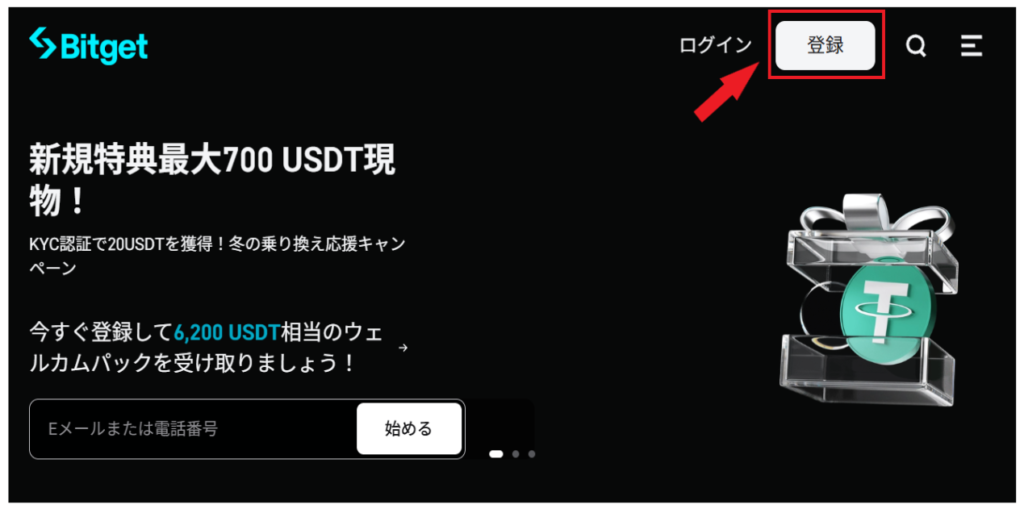
最初に、Bitgetの公式サイトへ行って登録画面を開きます。画面右上に登録ボタンがありますので、これをクリックしてください。
「こちらのリンク」よりBitgetの登録画面にアクセスできます。
メール(または電話番号)でアカウント作成
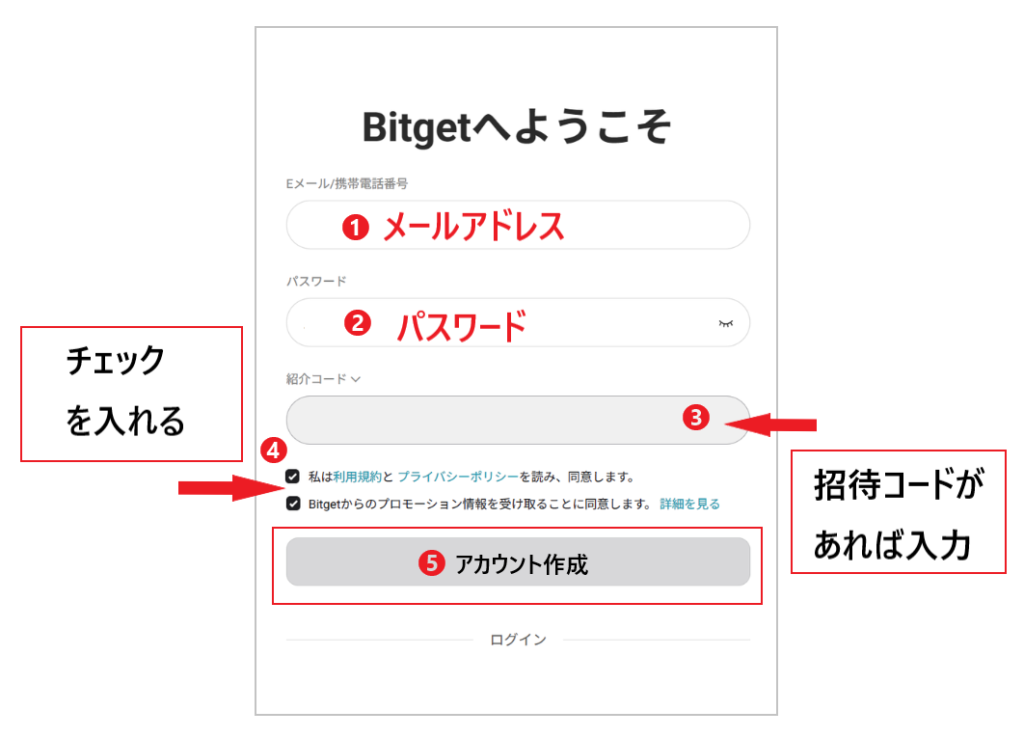
登録画面が出てきたら、メールアドレス(または電話番号)とパスワードを入力します。
❶メールアドレス(電話番号)
❷パスワード
❸招待コードがあれば入力
❹アカウント作成をクリック
入力が完了したら、「アカウント作成」をクリックしてください。
パズル画面・テスト画面をクリアする
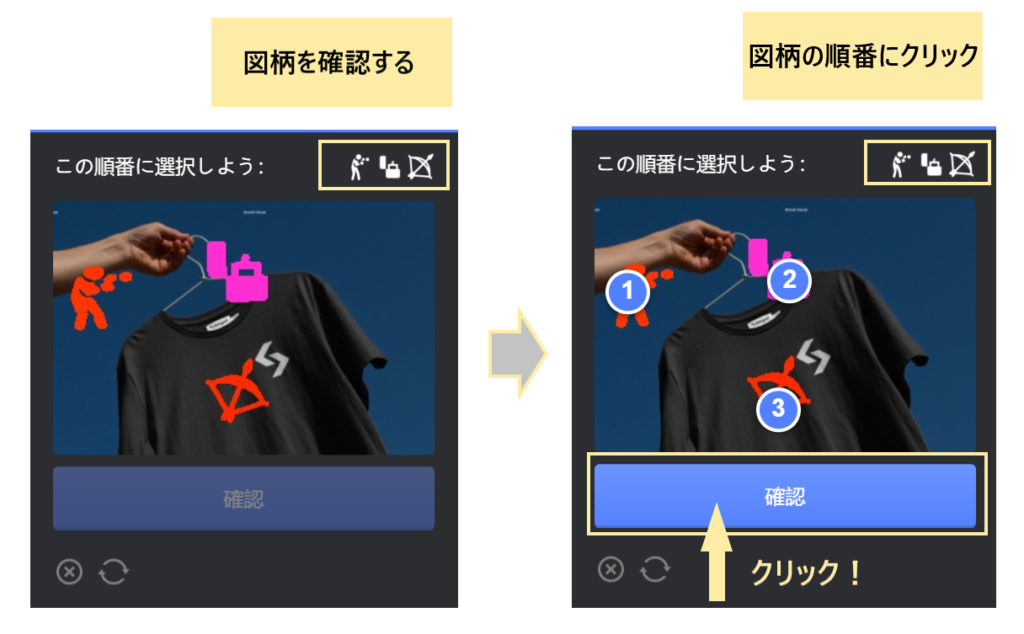
次に、パズルをはめ込むパズル画面、または表示された画像を順番どおりに選択するテスト画面が表示されます。上図は画像選択のテスト画面の一例です。これは「ロボットではない」ことを証明するための認証プロセスです。
表示されたパズルやテストに回答して、「確認」ボタンをクリックします。
認証コードの入力〜登録完了まで
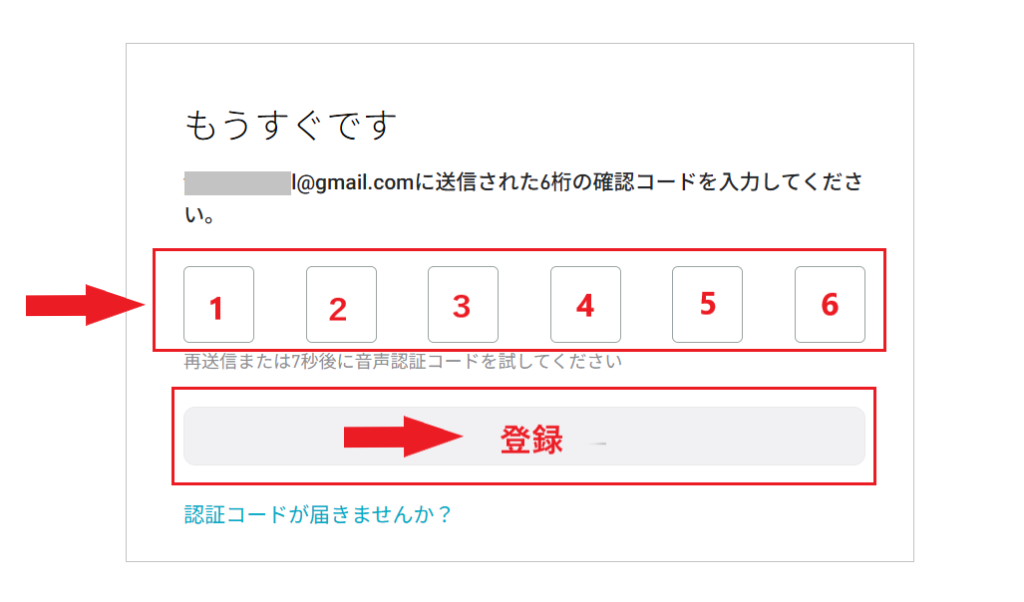
パズルやテストをクリアすると、メールで認証コードが届きます。届いた認証コードを入力して「登録」をクリックします。これで、口座開設とアカウント登録が完了しました。
ログイン済みの画面に自動的に切り替わりますので、そのままBitgetの本人確認へと進みます。ここまでが、アカウント登録の流れです。
さっそくアカウント登録しておきたい方は、以下のリンクから申請して頂けます。
Bitgetの本人確認(KYC)の手順【画像付き】
Bitgetのアカウント登録が完了したら、いよいよ次は、本人確認(KYC)です。この手続きが、Bitget口座開設の若干の難関です。
ちなみに、海外取引所では、本人確認のことをKYC(ケー・ワイ・シー)といいます。
| KYCとは、Know Your Customerを略したもので、「顧客のことを知る」→「誰が利用しているのかを確認する」という意味です。 |
ここでは、本人確認(KYC)が必要な理由や、手順・やり方を解説します。
本人確認(KYC)が必要な理由
国内の金融サービスでも本人確認があるように、Bitgetでも本人の申し込みであることを書類で証明する必要があります。
本人確認が必要な理由は、主にマネーロンダリングやテロ資金の供与、なりすましなどの金融犯罪を防止するためです。本人確認を済ませることで、Bitgetのサービスが制限なく使えるようになります。
[本人確認の完了で利用可能なBitgetのサービス]
- 仮想通貨入金(無制限)
- 法定通貨入金(1日300万ドル相当)
- 仮想通貨・法定通貨出金(1日300万ドル相当)
- 取引(現物・先物・P2P)
※入出金限度額はVIPのレベルによって上限が高くなる仕組みです。VIPのレベルは取引量や資産残高によってVIP1、VIP2などのランクが決まります。
本人確認を済ませることで、第3者からの不正アクセスを防ぐ効果があり、安全性が高まります。KYCは、制限を解除するだけでなく、セキュリティを強化するメリットがあるのです。
KYCのレベル1・レベル2と注意点
Bitgetの本人確認(KYC)には、レベル1とレベル2があります。
- レベル1→政府発行の身分証明書とセルフィー(顔認証)と2種類の本人確認
- レベル2→住所を証明する書類の提出
原則として、レベル1を完了させることで、Bitgetの基本サービスはすべて利用可能となります。レベル2は、より高度なセキュリティレベルを求める場合に、任意で提出する書類です。
※レベル2の提出は義務ではありませんが、レベル1は必須です。本人確認(KYC)が完了しないと、入出金や取引などの基本サービスは利用できないため注意してください。
本人確認書類の提出(撮影のコツ・失敗例)
では、ここから本人確認書類の提出方法を見ていきます。
手順1.Bitgetにログインして、本人確認書類(KYC)の欄にある「今すぐ認証する」をクリックする。
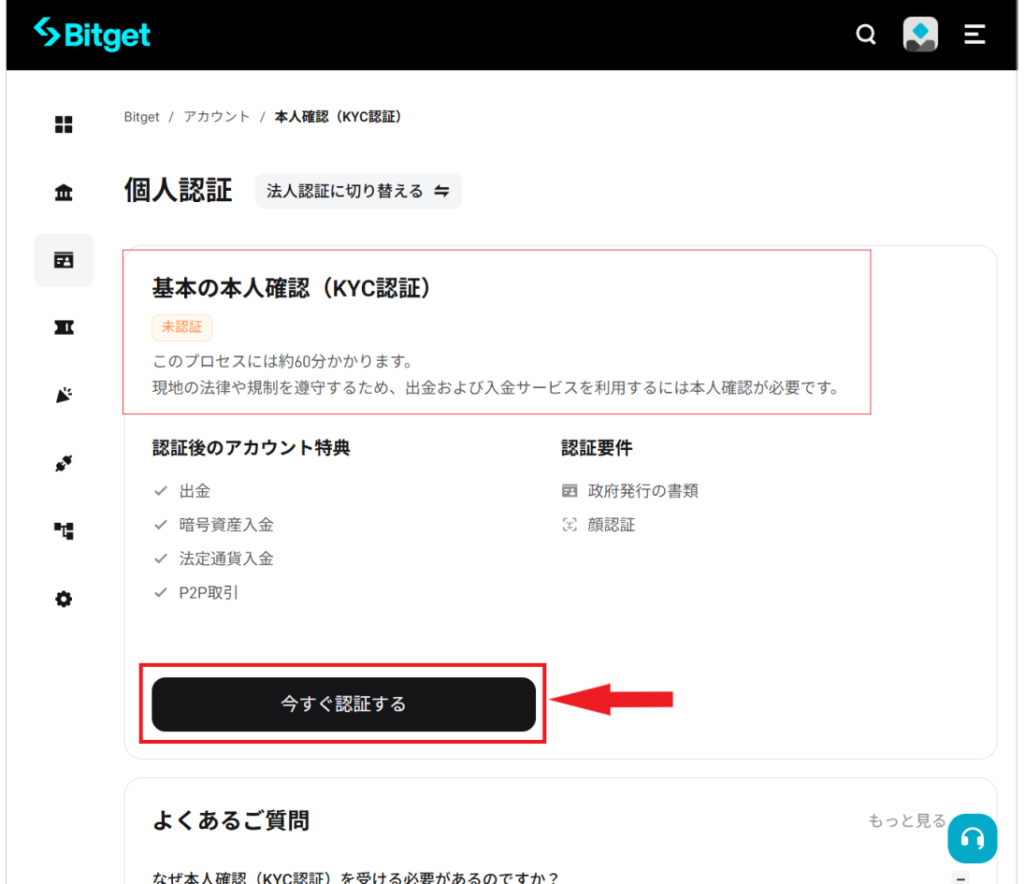
手順2.「今すぐ申請する」をクリックすると、書類申請用のアプリに接続されます。身分証明書の提出から行いますので、画面に提出する身分証明書の詳細を入力してください。
- 居住国、書類の発行国に「Japan」を選択
- IDタイプを選択
- 続行をクリック
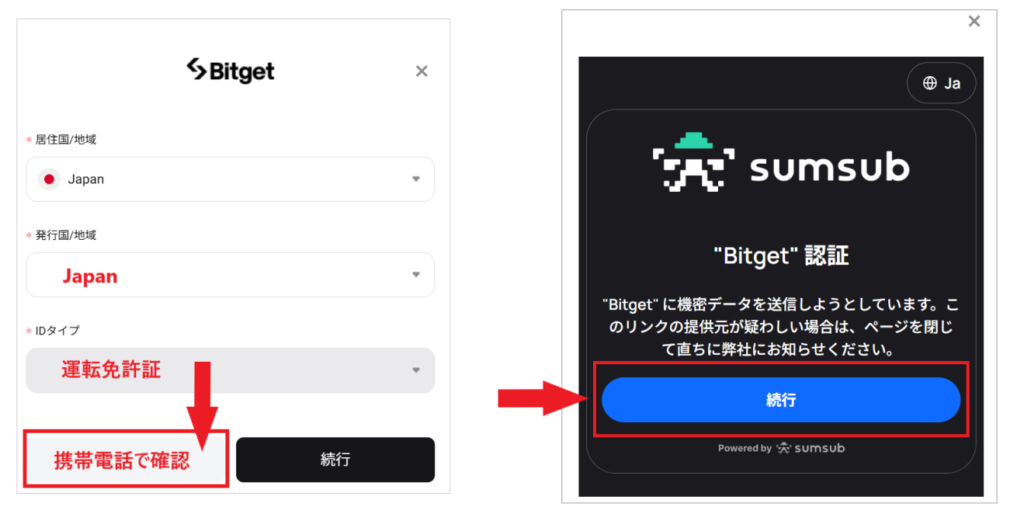
手順3.この書類申請アプリでは、既存の書類をアップロードすることができません。写真撮影にはスマホを使います。必要事項を入力したら、「携帯電話で確認」を選択して続きをスマホで行います。
手順4.次に、「Bitgetに機密データ送信しようとしています」という注意喚起の画面が出てきますので、「続行」をクリックして承認します。
手順5.Bitgetの画面にQRコードが表示されますので、QRコードをスキャンしてスマホへと画面を切り換えます。
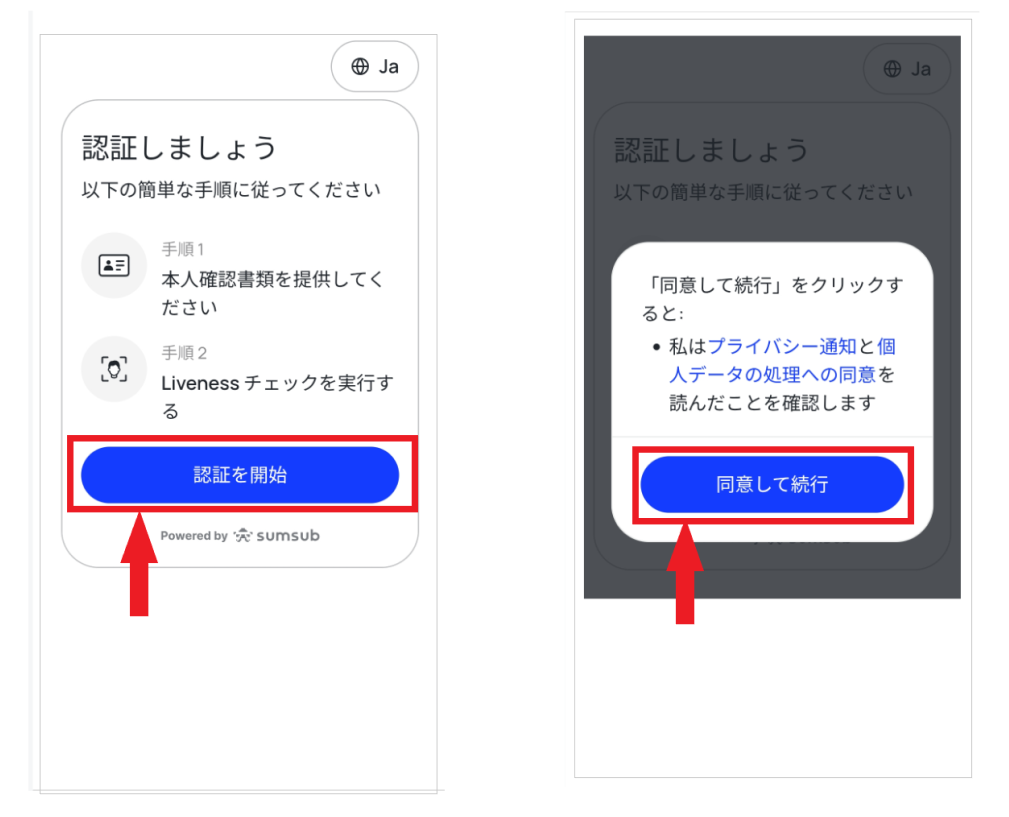
手順6.「認証を開始」→「同意して続行」と進んでください。
手順7.次の画面で、該当する書類を選択して「続行」をクリックします。写真撮影の際の注意点が表示されるので、注意点を確認しておきましょう。
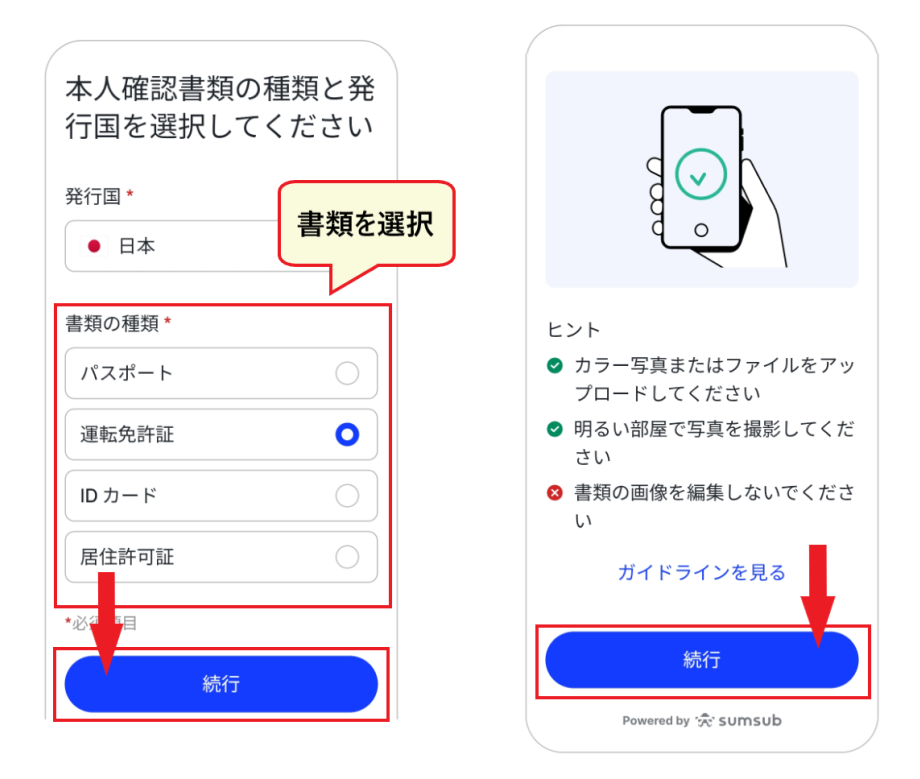
[写真を撮る際の注意]
・カラー写真またはファイルをアップ
・明るい部屋で撮影する
・画像を編集しない
[失敗例と撮影のコツ]
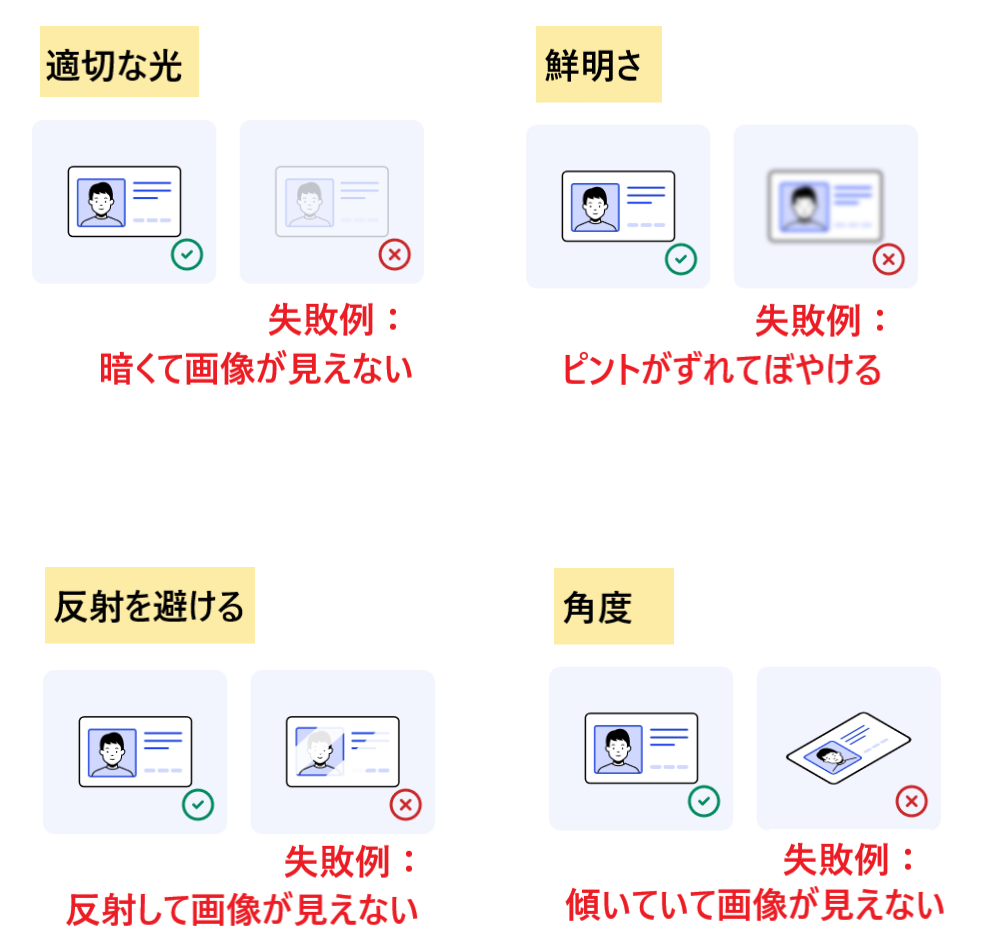
・暗くて画像が見づらい → 光が適切に当たるようにする
・ぼやけている → カメラを固定して動かさない
・反射している → フラッシュは使わない
・傾いている → 水平に角度を整える
手順8.注意点を確認したら、「続行」をクリックして撮影に入ります。
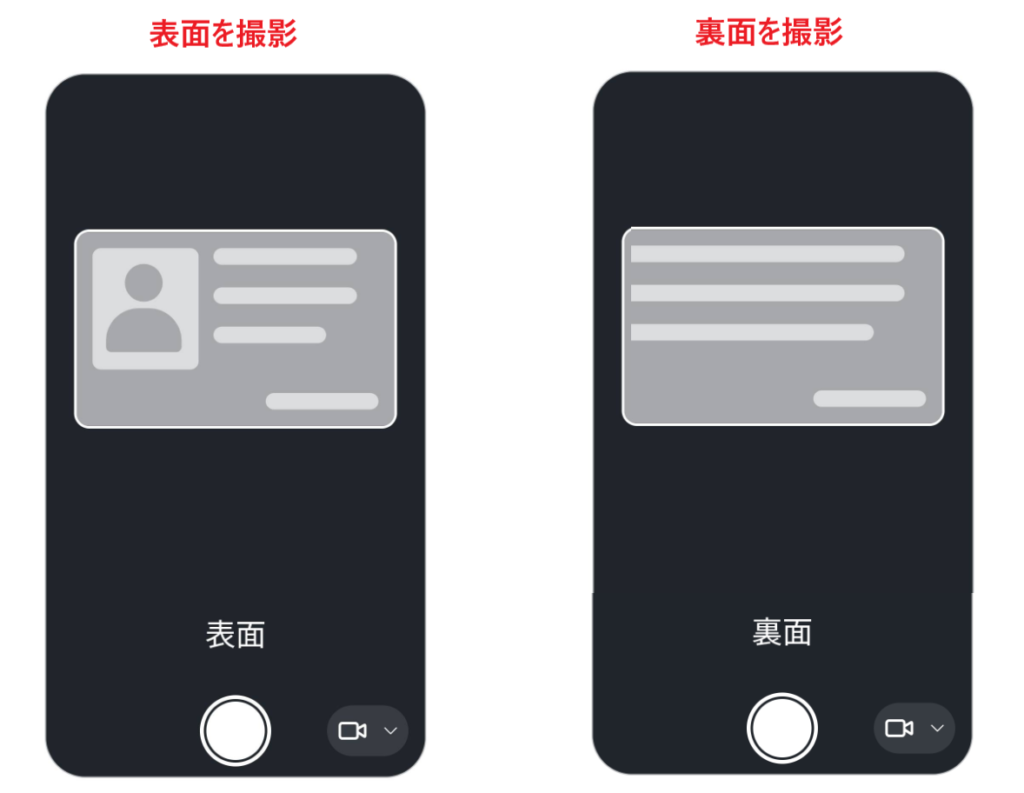
手順9.身分証明書の表面から撮影します。枠内に収まるようにピントを合わせて、撮影ボタンを押します。画像のデータを読み込んでくれますので、読み込みが完了したら裏面を撮影してください。
手順10.画像のアップロードが無事に完了したら、自動的にセルフィー(顔証明)の画面に切り替わります。セルフィーに画面が切り替わったら、身分証明書の提出は完了です。
セルフィー提出(不備になりやすいポイント)
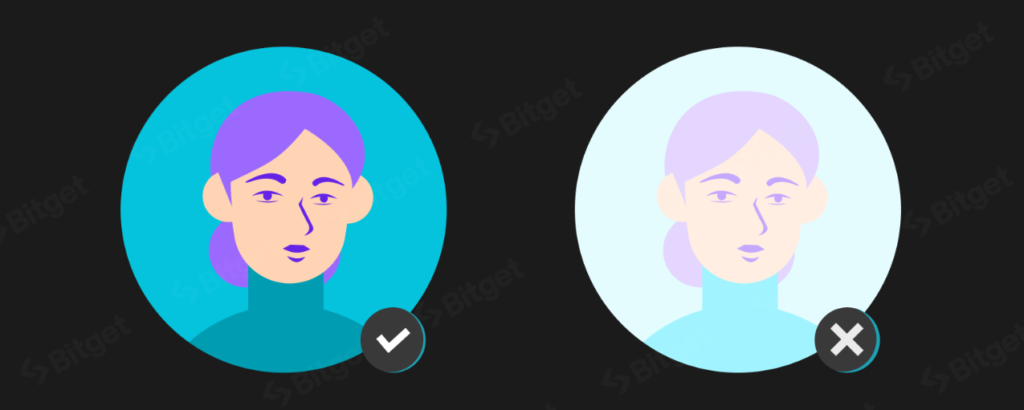
続けて、セルフィー(顔証明)の撮影をします。
手順1.丸い枠内に顔全体が入るように、スマホの位置を調整します。
手順2.緑色のラインが、時計回りまたは逆時計回りに動きます。ラインの動きに合わせて首と頭を回してください。
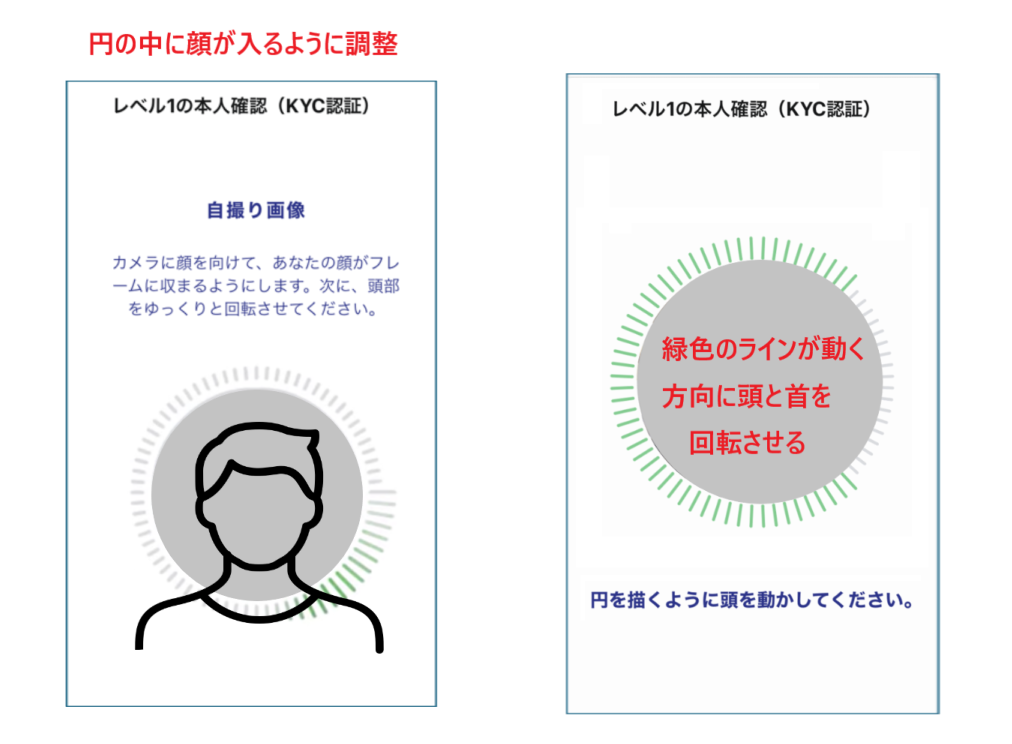
手順3.データが読み込まれると自動的にアップロードされるので、アップロードが開始されるまでセルフィー画面の指示に従います。
手順4.アップロードが完了しない場合は、データに不備があったということです。再度最初から撮影をやり直してみましょう。
[不備になりやすい例]
・顔が円からはみ出ている →スマホを遠くにずらす
・ピントがぼやけている → スマホをしっかり固定する
・頭を回すスピードが遅すぎる(速すぎる) →スピードを変えてみる
セルフィーの撮影は1回目で成功しなくとも、数回やっているうちにコツが掴めます。休憩しながら何度か試してみましょう。
審査時間の目安とステータス確認方法
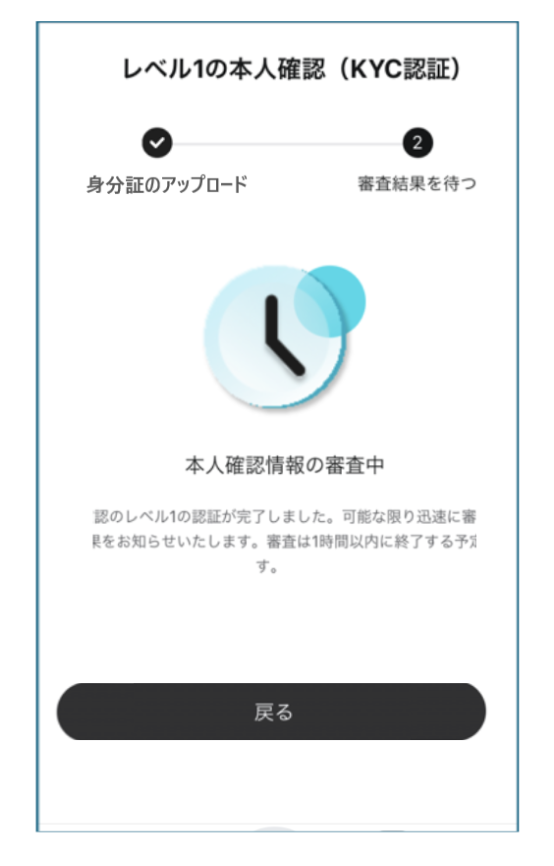
身分証明書とセルフィー(顔証明)の提出が完了すると、審査待ちの画面が表示されます。
本人確認(KYC)の審査にかかる時間は、Bitget公式サイトの情報によると、約1時間程度です。最長で4時間程度となっています。
現在の本人確認(KYC)のステータスは、Bitgetのアカウント情報から確認できます。画面右上のアイコンをクリックして、メニューの「アカウント」からアクセス可能です。
| ステータスのランクは以下の4つです。 「未承認」「審査中」「承認済み」「却下」 |
1日経ってもステータスが更新されない時や、却下された理由がわからない時は、Bitgetのカスタマーサポートに問い合わせてみましょう。
Bitgetの登録後に必ずやるべきセキュリティ設定
さて、口座開設と本人確認が無事に完了したら、次にやっておきたいのがセキュリティ設定です。Bitgetのセキュリティ設定では、ログインや資金移動、出金の際に追加の認証方法が指定できます。
Bitgetのセキュリティ設定には多くの種類があるので、代表的なものをいくつか紹介します。
二段階認証(2FA)の種類
まず覚えておきたいBitgetのセキュリティ設定は、「二段階認証(2FA)」です。
| 二段階認証とは、通常のログインパスワードにプラスアルファで、もう1つの認証方法を組み合わせることをいいます。 |
ここでご紹介する二段階認証方法は5種類です。
- メール認証(初期設定 or 任意設定)
- SMS認証(初期設定 or 任意設定)
- Google Authenticator(任意設定)
- フィッシング防止コード(任意設定)
- 資金コード(任意設定)
メールアドレスを口座開設の際に登録した場合は、メール認証がデフォルトの認証方法になります。追加認証方法として、SMS認証やその他の方法が利用できます。
同様に、口座開設時に電話番号を登録している場合、もう1つの認証方法にメール認証が使えます。
最もよく使われている二段階認証は、オフラインでも機能するGoogle Authenticator(グーグルオーセンティケーター)です。ワンタイムパスワードを自動発行する認証アプリで、誰でも簡単にインストールして設定できます。
フィッシング防止コードは、怪しいメールやSMSを振り分けるために使えます。
資金コードは、ファンドパスワードとも呼ばれているコードのことで、出金を認証するパスワードとして機能します。
Google Authenticatorの設定手順
では実際に、Google Authenticatorを例に、二段階認証を設定する方法を解説します。
手順1.Google Authenticatorをスマホにダウンロードしておきます。
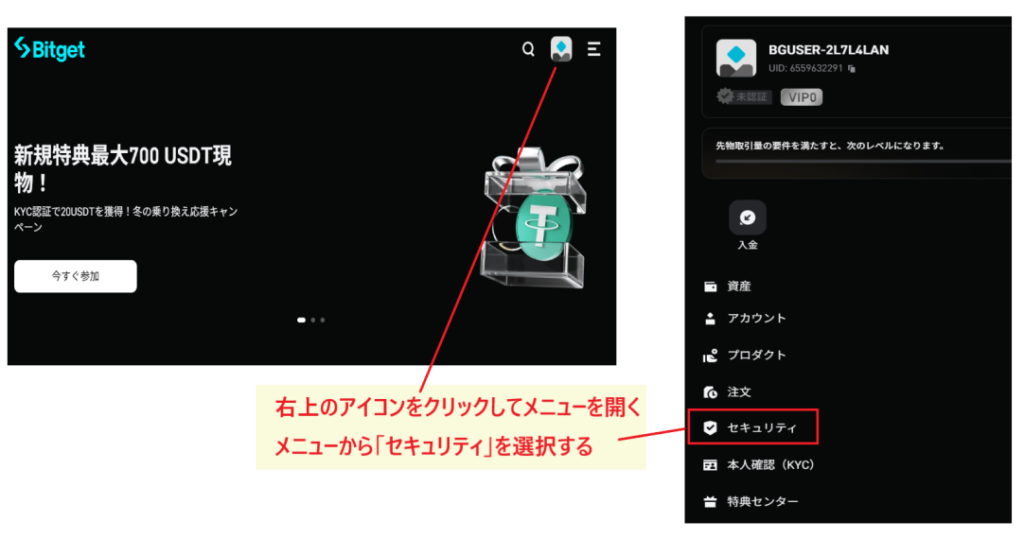
手順2.Bitgetにログイン後、右上のアイコンをクリックしてメニューから「セキュリティ」を選択します。
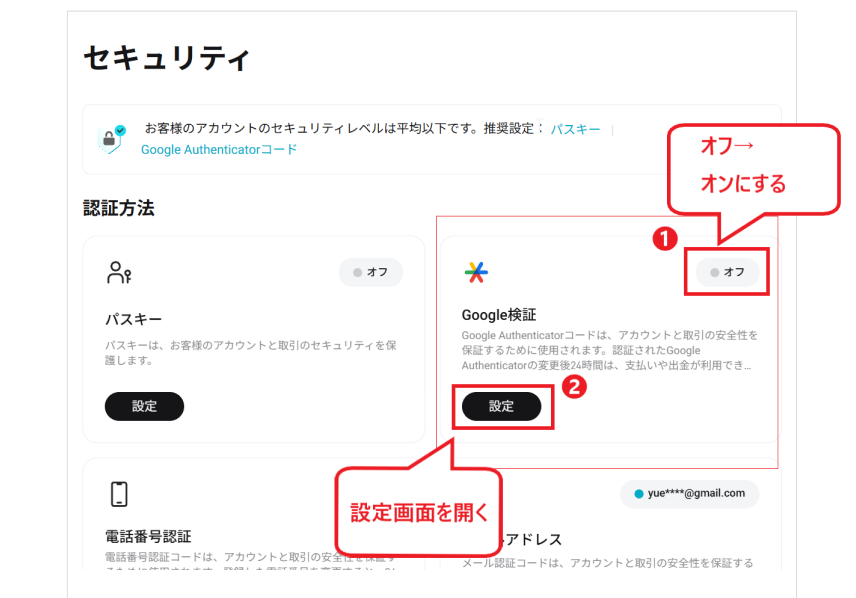
手順3.Google認証のスイッチを「オフ」から「オン」に切り替えて、「設定」ボタンをクリックしてください。
手順4.Google認証の設定画面にQRコードとテキストコードが表示されます。
手順5.Google Authenticatorを開いて、右下にある「+」マークをタップして、スキャン画面(コード入力画面)を開きます。
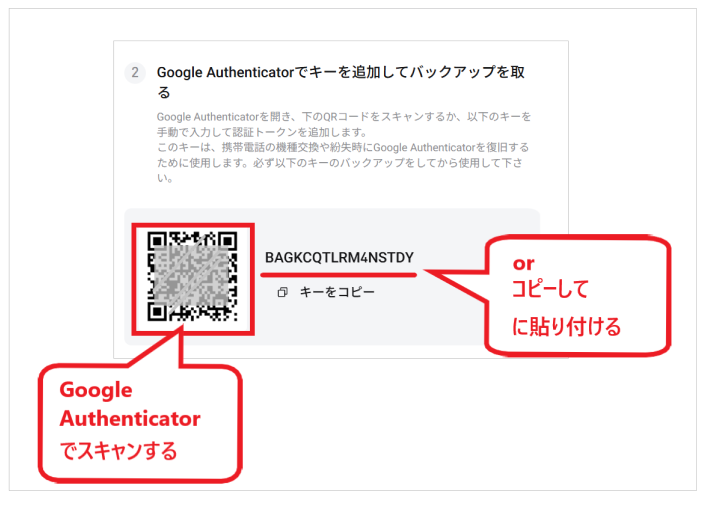
手順6.Bitgetに表示されてあるQRコードを、Google Authernticatorでスキャンします。または、コードをコピーして、Google Authenticatorに貼り付けます。
手順7.Google Authenticatorに表示されたBitgetのパスワードを、Bitgetの画面に入力して認証します。
以上で、BitgetとGoogle Authenticatorが連携できました。二段階認証にGoogle認証が使えるようになります。
フィッシング防止コードの設定方法
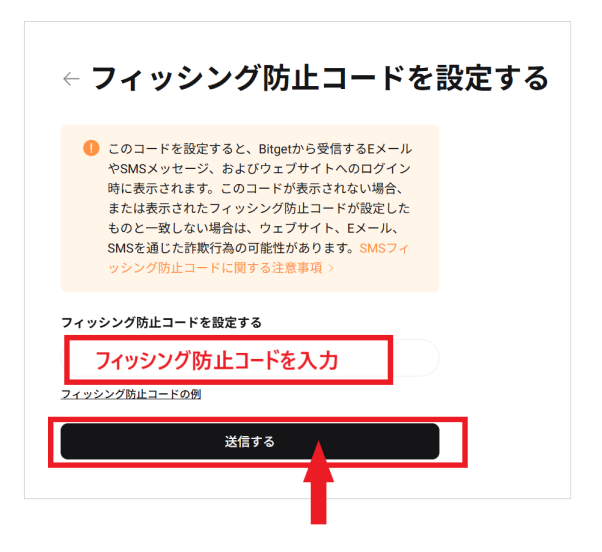
フィッシング防止コードは、BitgetからのメールやSMSで表示されるコードです。このコードを確認することで、フィッシングを防ぐ効果があります。
「セキュリティ設定」の画面から、フィッシング防止コードのスイッチを「オン」にしてください。次に、「設定」ボタンをクリックして、入力画面に任意のコードを設定することで機能します。
資金コード(ファンドパスワード)の設定方法
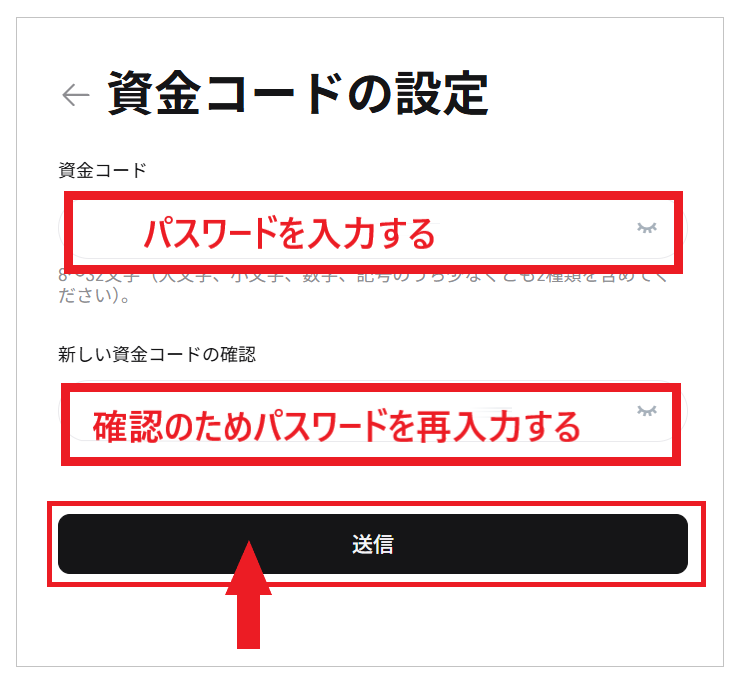
資金コードの設定は、「セキュリティ設定」から「スイッチをON」にして機能させることが可能です。
入力画面に、任意のパスワードを入力します。確認用で再入力して「送信」で使えるようになります。
Bitgetで口座開設・本人確認ができない原因と対処法
Bitgetの口座開設や本人確認が、どうしても上手くいかない方もいるかもしれません。
そのような状況になった場合に、考えられる原因と対処法を確認していきましょう。
認証コードが届かない
登録したメールアドレスや電話番号で、認証コードが届かないことがあります。
このような状況には以下のような要因が考えられます。
[考えられる原因と対策]
- メールアドレスを間違えている →「@」が全角、「ドット」がカンマなど
- スパムやゴミ箱に転送されている →メールボックスを再チェック
- アドブロックやセキュリティソフトが問題 →いったん無効にしてみる
- SMSの保存容量がいっぱい、または利用上限を超えている → モバイルプランを確認
- インターネット接続が不安定 →場所を変えてみる
まず解決策として試したいのが、メールアドレスや電話番号の確認です。次にチェックするのが、セキュリティソフトやアド・ブロックの設定です。
モバイルデータの利用状況や、契約状況も調べてみることも重要です。場所を変えることでWifi接続が改善することもあります。
ログインできない
ログインできない場合は、どの情報(メールアドレス、電話番号、パスワード)に間違えがあるかを調べなければなりません。
メールアドレス、電話番号を間違えていないことが判明したら、パスワードを再設定しましょう。
- ログイン画面で、メールアドレス(または電話番号) を入力し、「次へ」をクリックします。
- パスワード入力画面が表示されたら、「パスワードをお忘れですか?」をクリックします。
- パスワードの再設定画面に新しいパスワードを設定してください。
本人確認(KYC)が却下される(画像不鮮明/情報不一致/期限切れ)
KYCが却下される要因には、以下のようなケースがあります。
- 提出画像が不鮮明、不完全 → ぼやけている、切れている
- 情報の不一致 → 氏名や生年月日が一致しない
- 身分証とセルフィーの顔が明らかに異なる →なりすましの疑い
- 身分証の有効期限が切れている →書類として使えない
- 提出した書類が要件を満たしていない →保険証、学生証など
- 不自然な修正跡がある → 偽造の疑い
- 身分証の裏面を撮影していない → データ不足
承認が見送られた場合は、通常、その理由がメールで通知されます。内容を確認し、問題を解決したうえで、本人確認の申請を再度行ってみてください。
端末・アプリ側に問題がある(キャッシュ、ブラウザなど)
端末・アプリ側の環境に問題がある場合、本人確認(KYC)の手続きが正常に完了しないことがあります。
- 画像が正しく表示できない、アップロードできない、処理が途中で止まる
- ボタンが反応しない、カメラが起動しない、画像がぼやけている
- エラーが発生する、処理がタイムアウトする
これらの解決策は、キャッシュとCookieを削除し、端末やアプリをリスタートさせることです。蓄積された履歴をクリアにすることで、改善する可能性があります。
また、OSやアプリを最新版の状態にアップデートすることも解決のポイントです。さらに、カメラ機能やアプリへのアクセス許可が、ONになっているか確認することも大切です。
Bitgetの問い合わせ方法
どうしても、自分で解決できない場合は、Bitgetのカスタマーサポートに相談してみましょう。
[チャットで問い合わせる方法]
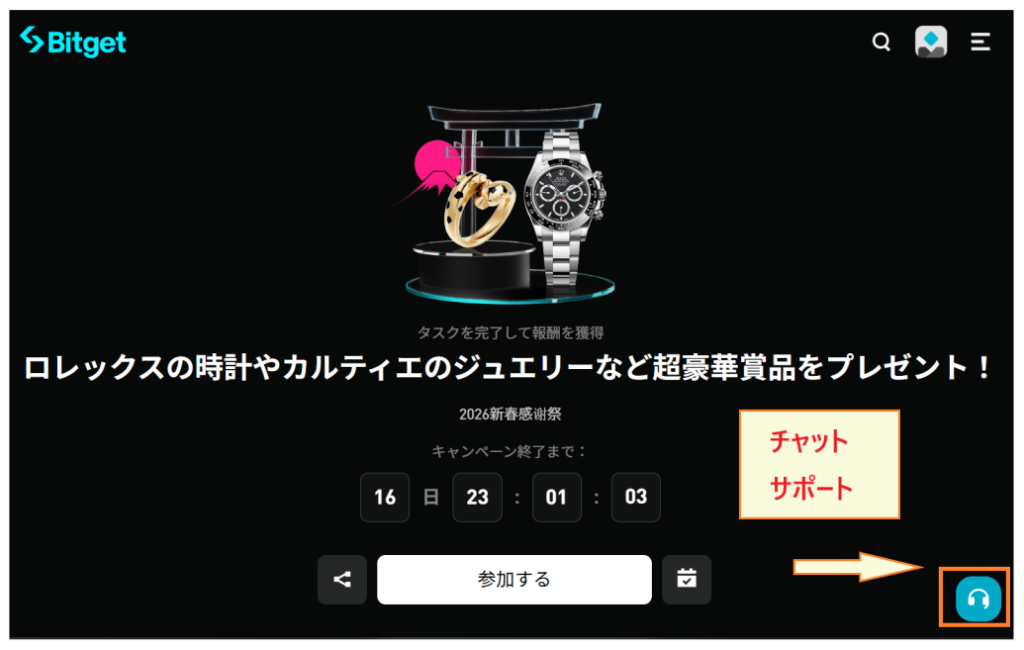
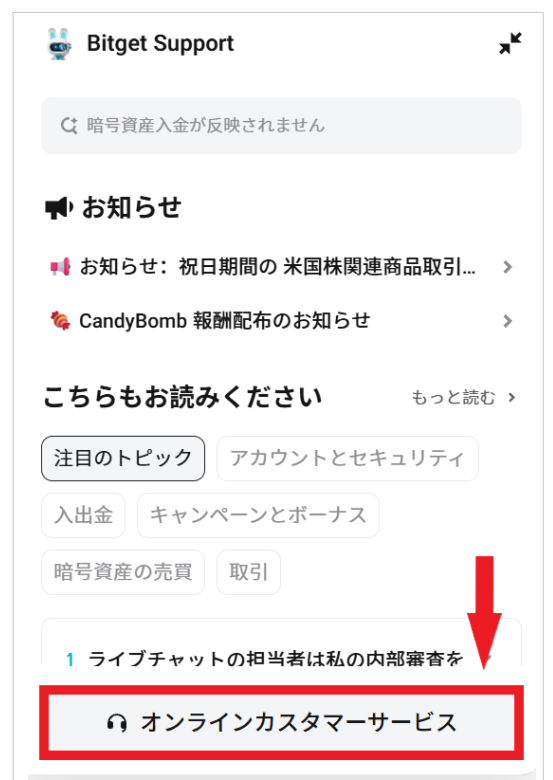
Bitgetのチャットサポートは、公式サイトの右下にある青いボタンからアクセスできます。
チャット画面が開いたら「オンラインカスタマーサービス」をクリックします。
次の画面で「本人確認(KYC)」または、質問内容を空欄に入力してください。
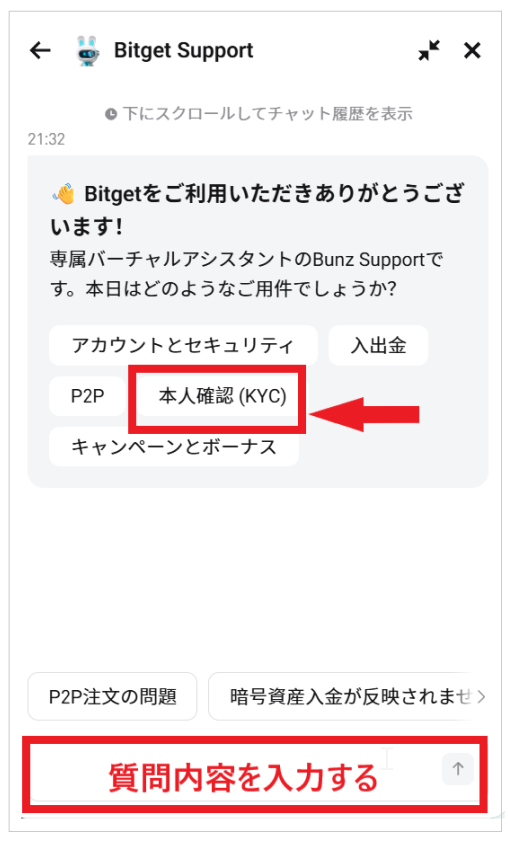
質問した内容の回答、または、関連する内容の情報を得ることができます。回答が得られなかった場合は、担当につながる仕組みになっています。
[メールで問い合わせる方法]
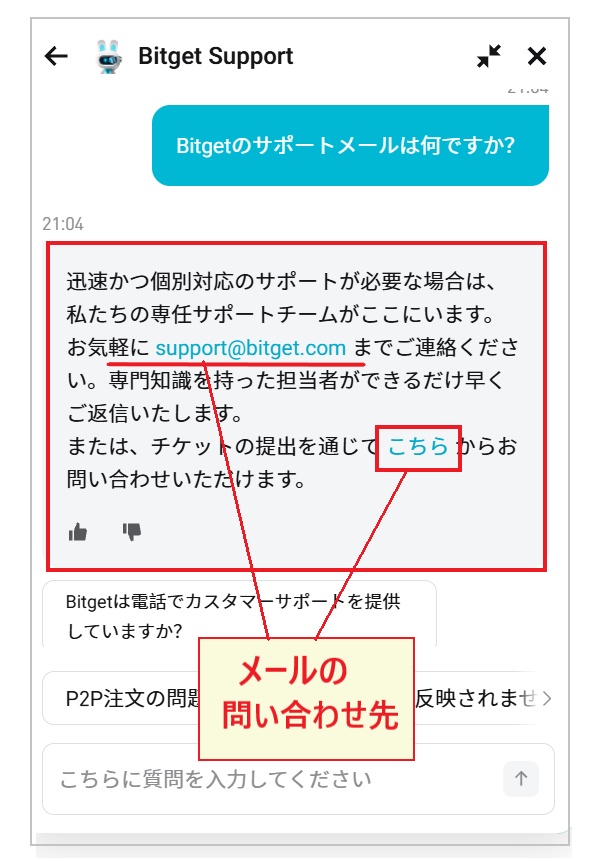
チャットで解決できなかった質問は、メールで問い合わせることも可能です。チャットの質問欄に「メールで問い合わせ」と入力します。
次の画面でメール問い合わせにアクセスする方法が表示されます。
| サポート emailアドレス:support@bitget.com Bitget 問い合わせリクエスト |
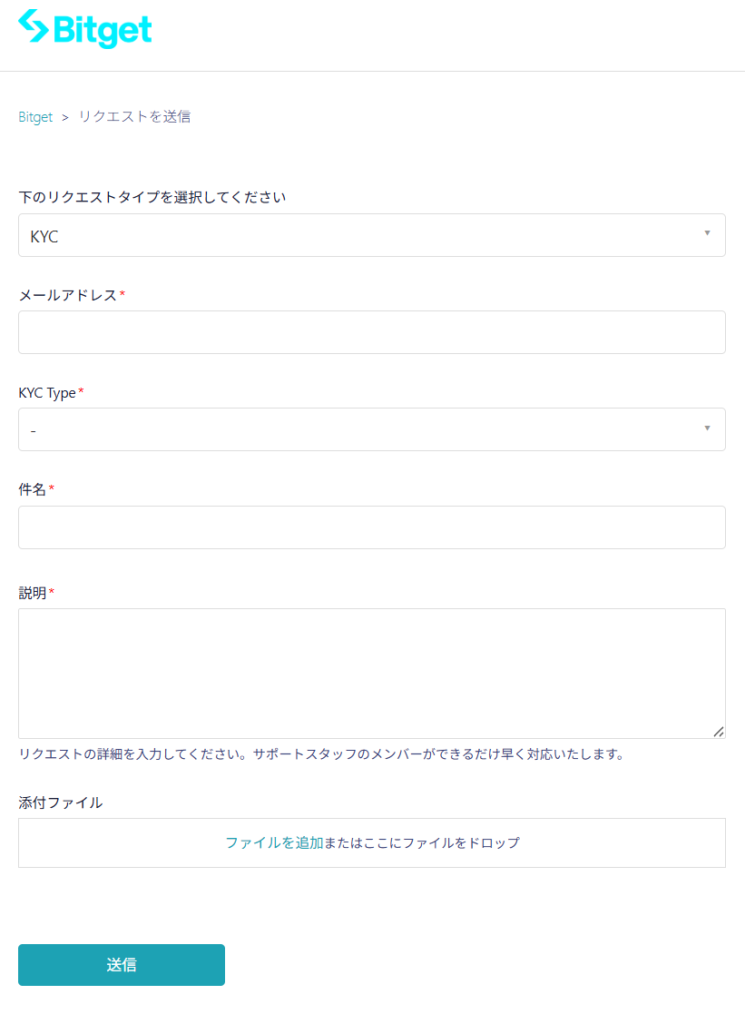
[X account に問い合わせる]
また、急ぎの場合は、BitgetのXアカウントにメッセージを送ると、もしかしたら早めに対応してくれるかもしれません。
Bitgetの日本語公式アカウントはこちらになります。
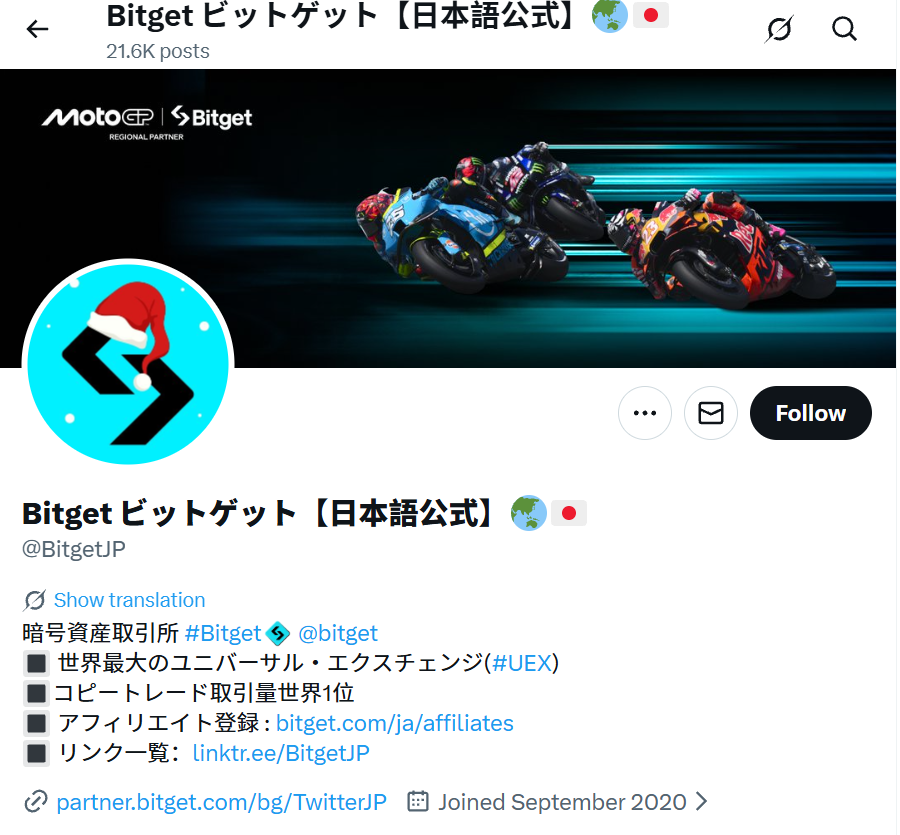
※Bitgetの名称を持つ、怪しいアカウントも見受けられます。メッセージを送る時は、正規のアカウントかどうかを必ず確認するようにしてください。
Bitgetのボーナス・クーポンの受け取り方
Bitgetは、頻繁に口座開設キャンペーンやボーナス、イベント等を開催しています。
期間限定キャンペーンが多いことが、Bitgetの特徴ですが、つねに何らかのボーナスをやっているため、こまめにチェックする価値がある仮想通貨業者です。
今回は、参考までに2026年1月現在のキャンペーン情報をいくつかご紹介します。
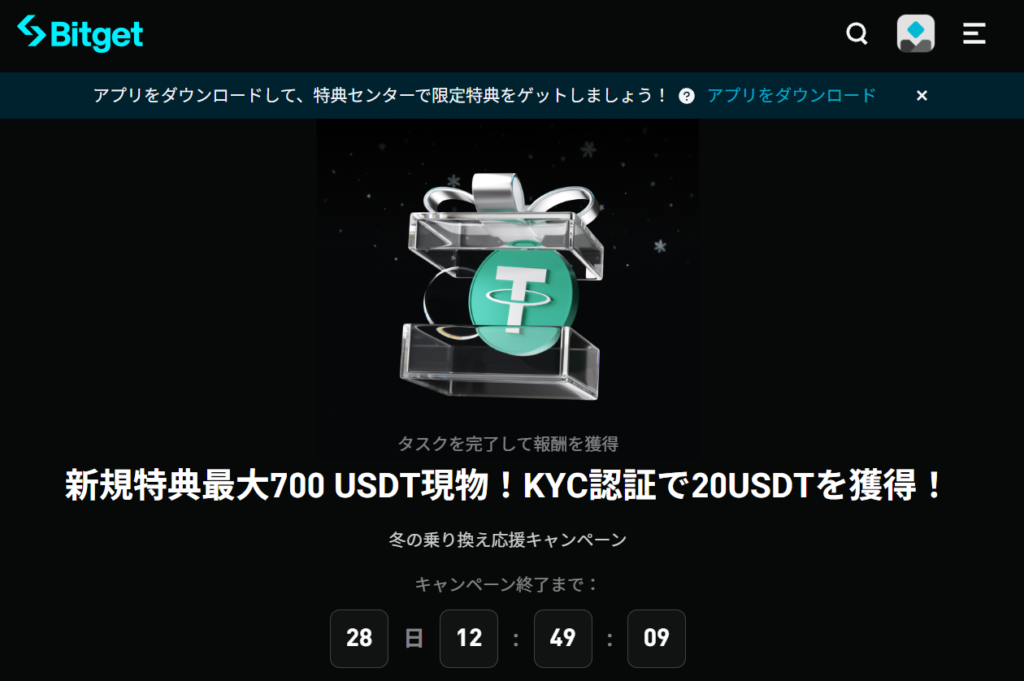
新規口座開設キャンペーン 最大700USDT!
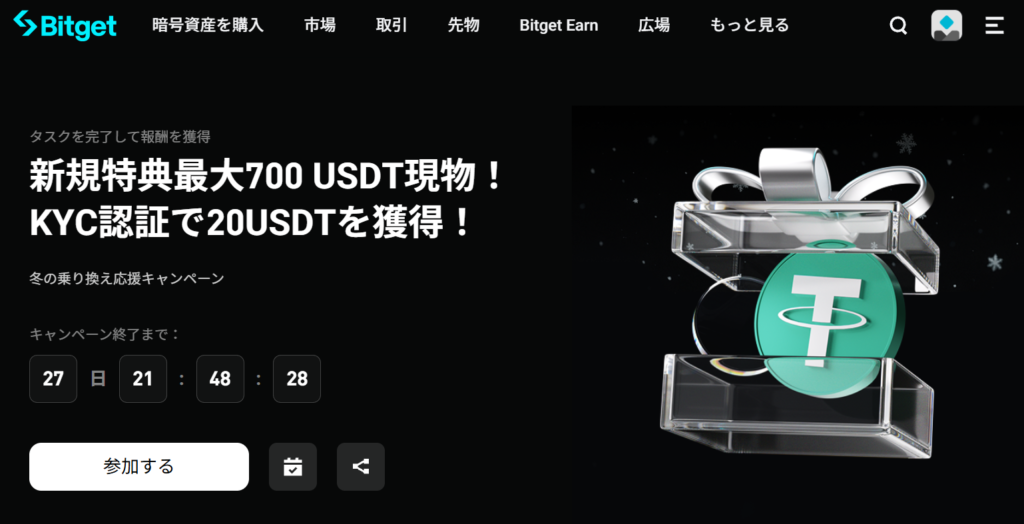
現在の新規口座開設キャンペーンは、登録と本人確認(KYC)が完了すると受け取れる仮想通貨プレゼントです。
最小金額は20USDTからスタートで、最大でもらえる金額は700USDTです。入金額が多いほど、受けれる恩恵も倍増していく内容になっています。
50,000USD山分けキャンペーン
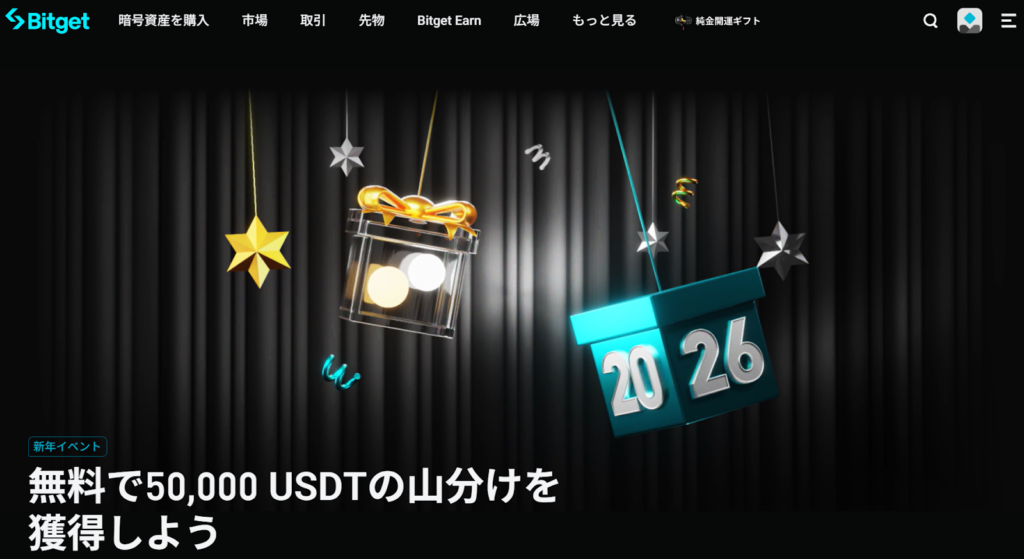
USDTの山分け系の取引キャンペーンも、Bitgetの人気の特典です。今月の山分け総額は50,000ドルと超豪華な内容です。
対象となるのは、100USDT以上の取引からで、要件クリアするとBingoカードが受け取れます。Bingoカードにはそれぞれ1枚に「Happy」、「New」、「Year」とあり、縦・横・斜めに「Happy New Year」と並んだらビンゴで、その賞金は50,000USDTです。
Bitgetのボーナスにチャレンジしてみたい方は、以下のリンクから登録していただけます。
損失サポート最大2,000USDTボーナス
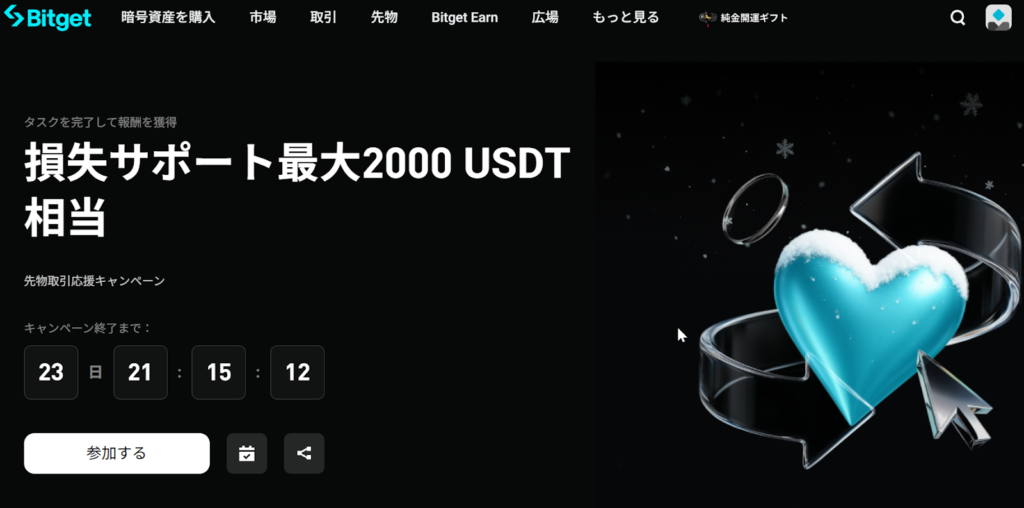
最近定番となりつつあるのが、Bitgetの損失サポートボーナスです。このボーナスは、取引量に加えて、実現損益額がキャンペーンの対象として計上されていきます。
最低ラインは20万USDTの取引量達成と、1,000USDTの実現損益額で10USDT相応のボーナスが付与されます。
取引量と損失額に応じて、最大2,000USDT相応のボーナスがもらえる仕組みです。
キャンペーン「うま年金運開運ギフト」
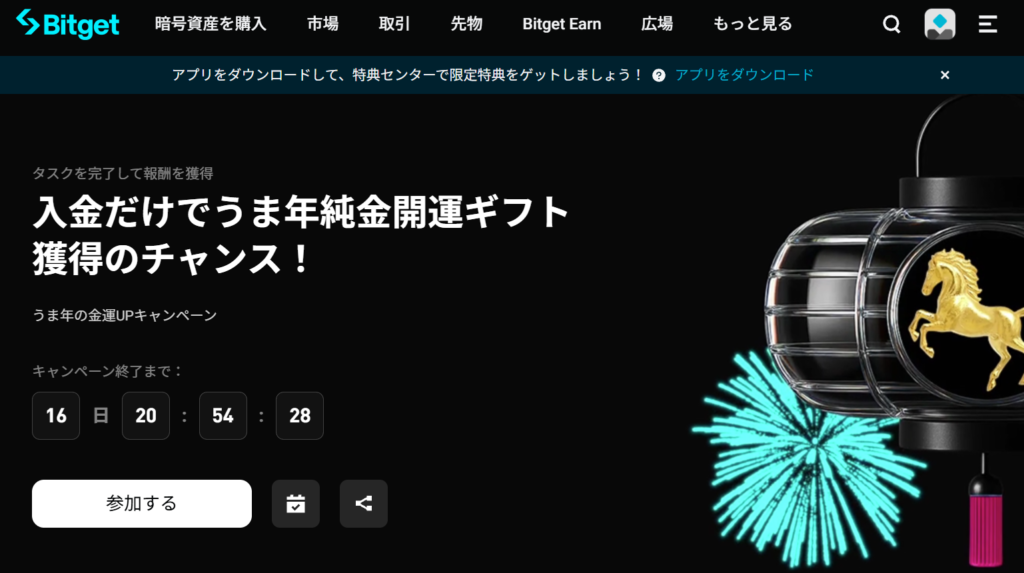
もう1つ、Bitgetのユニークなキャンペーンをご紹介します。現物の金がプレゼントされる「うま年金運開運ギフト」です。
年明けの金運アップを願う、タスク型のボーナスで、入金額に応じてボーナス付与額がアップしていく内容です。
スターターは1,000ドル入金で、7日以上その金額を維持した場合に20USDT相当のボーナスが付与されます。このボーナスの凄いところは、入金額10万USDTを7日以上維持すると、現物の金0.5gが受け取れる点です。
入金額が増えるほどに、ポストカード型金箔、小判型の金、馬の金彫り1gなど、かなりユニークな賞金が注目されています。
※キャンペーンの内容は随時変わっているため、事前に詳細を確認するよう気をつけてください。
Bitgetの口座開設でよくある質問(FAQ)

それでは、最後にBitgetの口座開設でよくある質問をご紹介します。この機会に、気になる質問をチェックしておきましょう。
Bitgetの口座開設にかかる時間は?
Bitgetの口座開設にかかる時間は、早ければ数分~数十分程度です。本人確認(KYC)の承認に数時間程度かかります。本人確認書類のアップロードがスムーズにいけば、最短で1時間程度で完了することもあります。
Bitgetは何歳から登録できる?
Bitgetに登録できる年齢は18歳以上からです。18歳未満の方は、Bitgetで口座を開設することはできません。
Bitgetでは本人確認は必須?どこまで必要?
Bitgetでは本人確認は必須です。本人確認を完了しないと入金・取引・出金などの基本的なサービスが利用できません。レベル1(政府発行の身分証明書と、顔認証)だけは最低でも済ませておきましょう。住所証明は現在のところは任意です。
※この機会に、Bitgetを一度使ってみたい方は下記リンクより、口座開設の手続きが可能です。
Bitgetに登録後、メールアドレスは変更できる?
はい。登録後にメールアドレスを変更することは可能です。メールアドレスの変更は、メニュー「セキュリティ」→「メールアドレス」を選択して行えます。
詳しくは、Bitget公式サイト「メールアドレスを変更する方法」をご参照ください。
Bitgetはスマホでも手続きできる?
はい。BitgetはiPhone, Android, HUAWEIiに対応しています。App Store、Google Play、 HUAWEI AppGallery からスマホアプリをインストールして利用できます。
ただ、時期によっては国内規制でインストールできないことがあるようです。その場合は、AndroidAPIからのインストールを試してみてください。または、スマホのブラウザーからBitget公式サイトにアクセスして利用できます。
Bitgetの口座開設・本人確認 まとめ
Bitgetの口座開設は、アカウント登録にかかる時間は5分程度で、早ければ1時間で本人確認が完了します。すぐにでも、海外の仮想通貨取引を試してみたい方に、Bitgetは抜擢の業者です。
グローバルにサービスを展開し、1億2,000万人のユーザー数を誇るBitgetは、数ある海外業者の中でも比較的に安全性は高いです。
しかしながら、日本に拠点がない海外業者は金融庁の管轄外にあるため、万が一の時に法律で対処できないリスクがあります。
十分にリスクを考慮したうえで、Bitgetのサービスを慎重に楽しんでみることをおすすめいたします。
※当サイトに掲載する情報は、一般的な情報提供を目的としたものであり、特定の金融商品、為替、貴金属等への投資、取引、または売買を勧誘・推奨するものではありません。投資および取引には価格変動等のリスクが伴います。当サイトの情報を利用したことにより生じた損失、損害、トラブル等について、当サイトおよび運営者は一切の責任を負いかねます。最終的な投資判断は、必ず読者ご自身の判断と責任において行ってください。